20下载网
20下载网印象笔记能建思维导图吗_3款思维导图软件推荐
相信经常制作电子版笔记的朋友,对印象笔记这款软件是比较熟悉的,因为在该软件中,用户不仅可以制作笔记,还能自由地进行批注、列大纲、与好友共享创作内容等操作,且用户还可以通过提升账户等级,从而解锁部分高级应用,以满足更高级的需求。那么,如此万能的印象笔记可以创建思维导图吗?
印象笔记可以创建思维导图吗
印象笔记思维导图
对此,小编可以给出非常肯定的回答,印象笔记是可以创建思维导图的;而且,在印象笔记中创建思维导图是很简单的,接下来,我们就简单看看如何利用印象笔记创建思维导图。
如何用印象笔记创建思维导图
印象笔记主题
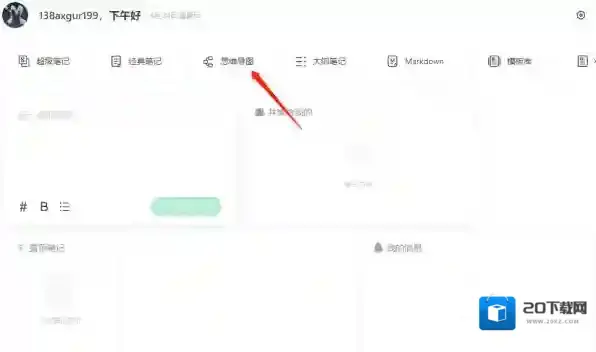
首先,我们来到印象笔记的首页,在上图中“下午好”字样的下方模块栏中,可以看到其中一项为思维导图,点击后印象笔记会弹出思维导图创建界面。
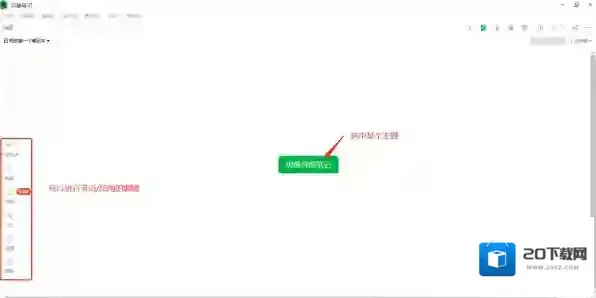
来到思维导图界面,我们选中某主题后,可在左侧工具栏中,对主题进行节点上的编辑(添加子主题、自由主题等),结构上的更改(思维导图的结构,例如树状图、鱼骨图等),额外添加图标等操作;通过我们的大脑与印象笔记的功能,做出一份很独特的思维导图。
3款思维导图软件推荐
这里则给大家推荐Xmind、Mindmaster以及MindNode,下面则简单给大家介绍这3款软件。
Xmind

印象笔记创建
XMind是一款很知名的思维导图软件,该软件除了基础版外,还有 Plus/Pro 版本,提供更专业的功能。除了常规的思维导图,XMind 同时也提供了树状图、逻辑结构图、鱼骨图等多种导图结构,从而更好的帮助我们布局;此外,Xmind具有内置拼写检查、搜索、加密,甚至是音频笔记功能。
Mindmaster

印象笔记该软件
该软件提供有丰富的功能和模版,可免费导出多种文本格式。有脑图社区,提供有脑图模版可以参考。可以为脑图内容插入关系线,快速梳理各个主题的关系。这些功能会更加有助于用户理清自己的思维逻辑。
MindNode

小编推荐
印象笔记账号等级在哪看
印象笔记是什么类型软件
印象笔记图片批注功能在哪
印象笔记新建笔记的快捷键是什么_新建快捷键一览
印象笔记新建
新建笔记快捷键是什么
在印象笔记中,快捷键使用方法分为两种,第一种是全系统,指的是当印象笔记处于后台运行状态时,我们在使用其他应用时可使用的快捷键。第二种是应用内,即印象笔记处于打开状态且正在使用时的快捷键。

印象笔记快捷键
全系统新建快捷键一览
在全系统条件下,我们可以通过按下ctrl+alt+N来快速新建笔记,除了新建笔记之外,还有:
Win + Shift + F在印象笔记中查找;
Win + Shift + S屏幕截图;
Win + A复制所选内容;
Ctrl + Alt + V从剪贴版粘贴;
Alt + Shift + N新建便签;
Ctrl + Shift + L密码锁定。
应用内新建快捷键一览
在应用内条件下,新建笔记快捷键为ctrl+N,其他新建快捷键如下:
Ctrl + Alt + C新建群聊;
Ctrl + Shift + N新建私人笔记本;
Shift + Alt + N新建便签。
快捷键设置方法
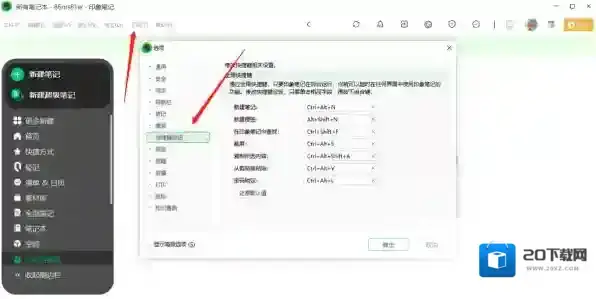
我们可以在软件主界面中,点击工具,找到选项,打开选项窗口后,找到左侧栏的快捷键按钮即可设置。
印象笔记笔记
小编推荐
印象笔记的印象AI体验入口在哪里
印象笔记演讲模式在哪
印象笔记怎样关联印象团队账号
《印象笔记》加密方法教程
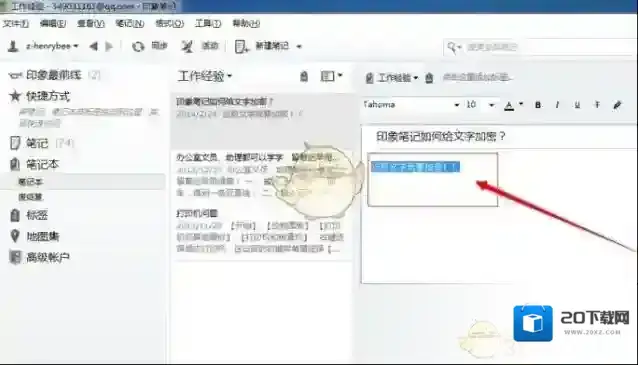
1、首先打开印象笔记,点击需要操作的笔记,选中笔记中需要加密的文字内容
印象笔记内容
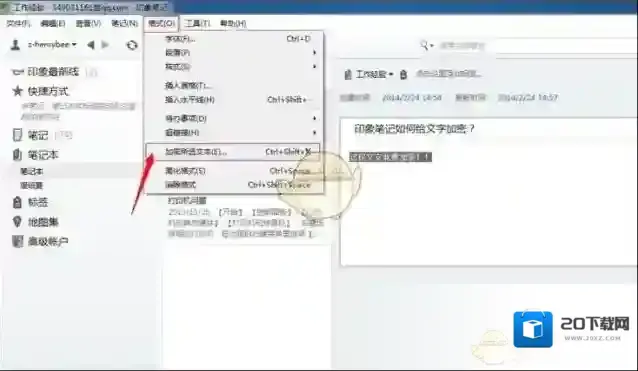
2、选中文字内容后,点击菜单栏中的“格式”菜单,选择“加密所选文字”或使用快捷键:Ctrl+shift+X。
印象笔记文字
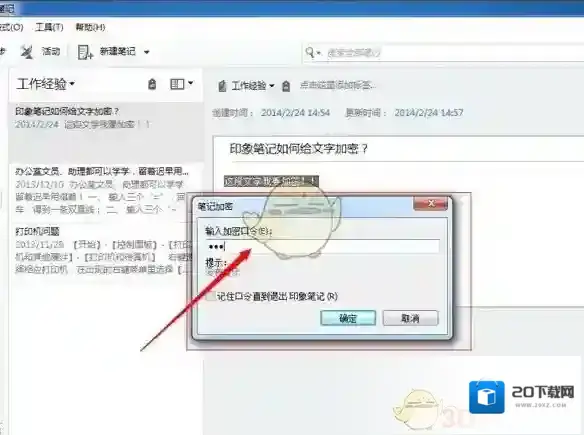
3、在弹出的密码设置栏中输入密码,点击确定按钮
印象笔记输入密码
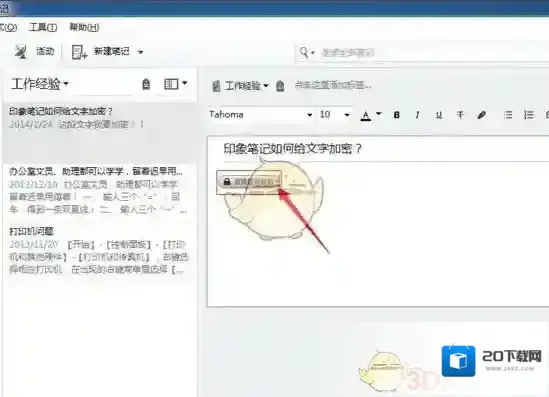
4、加密后的文字内容就会变成小锁,如果需要查看其中的内容就需要输入密码
印象笔记解密
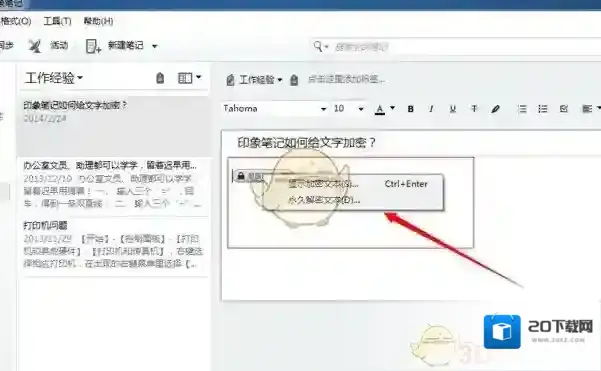
5、文字内容解密:如果需要查看其中的内容,可以双击该小锁或右击该小锁,输入密码后即可查看,如果想永久解密该文字内容,需要右击选择永久解密,输入密码后即可永久解密。