 20下载网
20下载网为知笔记是什么?为知笔记怎么用?
为知笔记是一款高效的云笔记软件,它以其强大的笔记记录和资料整理功能而受到广泛欢迎。这款软件不仅支持一键收藏、全文检索、多级目录等实用功能,还特别强调Markdown语法的支持,使得笔记编辑更加灵活和专业。为知笔记适用于多种工作场景,无论是个人知识管理还是团队协作,都能提供有效的解决方案。

为知笔记怎么用?
1.创建笔记:在为知笔记的主页面,点击屏幕右下角的“+”按钮,这将打开一个菜单列表,让你可以选择创建不同类型的笔记,如“手指画”、“文本”等模板。
2.编辑笔记:在选择模板后,你可以开始编辑笔记内容。在编辑过程中,利用底部的功能栏,你可以轻松添加录音、图片等多媒体内容,以及调整字体样式和大小,使得笔记内容更加丰富和个性化。

3.保存和查看笔记:编辑完成后,保存笔记。之后,当你想要查看笔记时,只需打开为知笔记,点击相应的笔记标题。在查看笔记时,可以通过点击右上角的按钮来调出功能列表,或者使用底部菜单中的各种服务,如编辑、分享、删除等。
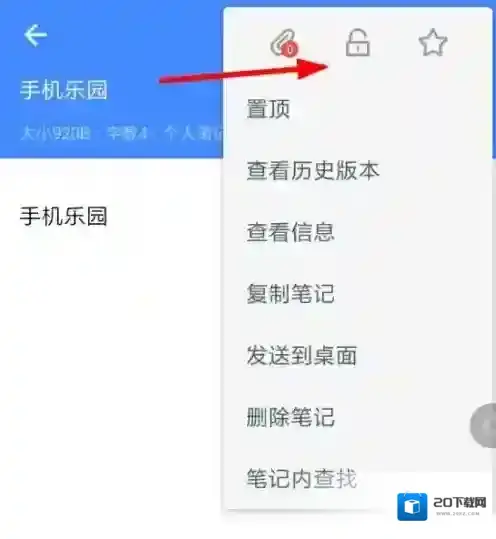
总结来说,为知笔记以其全面的功能和便捷的操作,成为了知识管理的得力助手。用户可以通过多级目录、标签和笔记内链等方式整理资料,使管理更加有序,方便随时访问。同时,为知笔记的多端同步功能确保了在不同设备上的数据一致性,提高了工作效率。通过掌握为知笔记的使用技巧,用户可以更高效地记录和整理信息,充分发挥这款软件的潜力。
《为知笔记》APP使用说明介绍
第一步:开启为知笔记电脑客户端该功能
打开一篇笔记,当笔记处于编辑状态下时,点击

为知笔记拍照
使该功能处于开启状态

为知笔记图片
第二步:发送手机图片到电脑端
Android 手机客户端
手机传图到电脑
打开手机系统自带相册- 选择一张或多张图片

为知笔记电脑客户端
点击分享按钮- 选择传图到电脑客户端
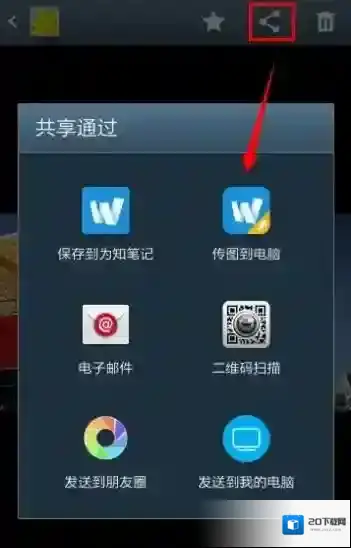
为知笔记列表
拍照到电脑客户端
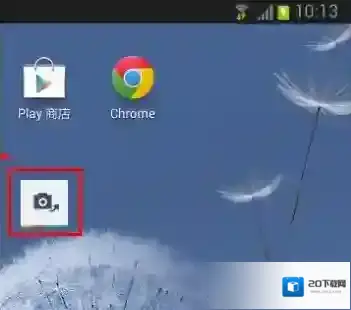
找到手机系统的桌面小组件(也叫 widget),拖动为知笔记 1×1 的,名称为 为知笔记拍照到电脑 的桌面小部件到手机桌面 不同型号 Android 手机调用桌面小部件的方法
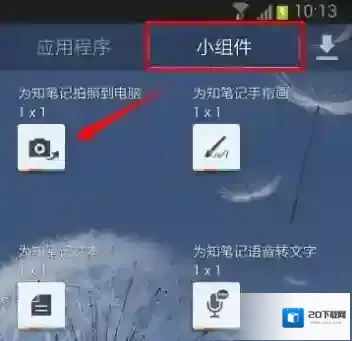
点击该图标,直接拍照后点击存储
iPhone 手机客户端
手机传图到电脑
打开为知笔记 iPhone 客户端,长按笔记列表右上角的 + 号

选择传图到电脑选项

从手机相册中选择你要传的图片,点击完成

拍照到电脑客户端
打开为知笔记 iPhone 客户端,长按笔记列表右上角的 + 号
选择拍照到电脑选项

直接拍照传图到电脑客户端
第三步:图片被插入到电脑端笔记正文中
手机端发送成功后,图片很快被插入到为知笔记电脑客户端当前正在编辑笔记光标的位置

温馨提示
使用此功能时手机和电脑必须在同一帐号下
使用此功能必须确保手机和电脑在同一个 WiFi 下
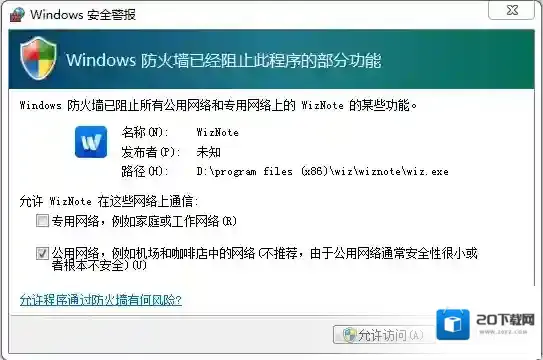
开启此功能时,会弹出“防火墙安全警告”的提示,请选择“允许访问
使用此功能禁止多台电脑登录同一个帐号
使用此功能禁止多个手机向一台电脑同时传输图片
特别注意:
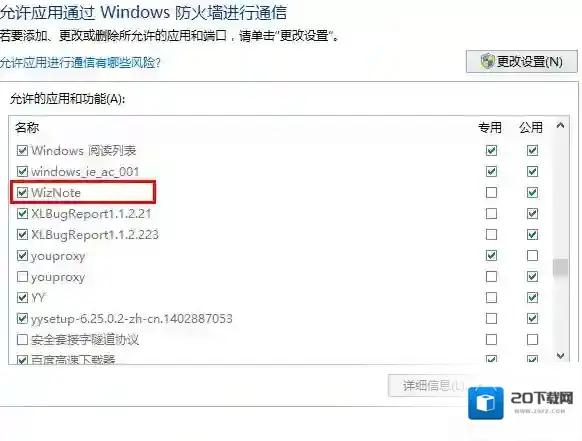
开启此功能时会弹出防火墙安全提示,如果您选择了取消或直接关闭,那么您需要到系统的控制面板里更改设置。
具体按以下流程执行:
开始 - 控制面板 - 系统和安全 - Windows 防火墙 - 左侧列表的“允许程序或功能通过 Windows 防火墙 - 更改设置或允许运行另外一个程序 - 将为知笔记添加到允许的程序列表,并注意将网络类型都要勾选- 重新启动为知笔记 即可。
《为知笔记》标注黄色背景功能使用说明
在笔记编辑模式下,先选中要标注文字,再点击编辑工具栏的「A」按钮,在弹出的小窗口中选择「标注黄色」图标即可对选中的已标注文字,再次点击可以取消标注。

为知笔记标注