 20下载网
20下载网闪电音频剪辑软件怎样无缝剪辑音频_无缝剪音频的软件推荐
当我们开始接触音频剪辑的时候,这意味着我们需要进行更加专业的音频处理,需要我们对音频进行“逐帧”、“无缝”剪辑音频,所以对音频剪辑软件的要求也很高。刚好闪电音频剪辑软件可以实现无缝剪辑。既然如此,闪电音频剪辑怎样无缝剪辑音频呢。
闪电音频剪辑软件怎样无缝剪辑音频
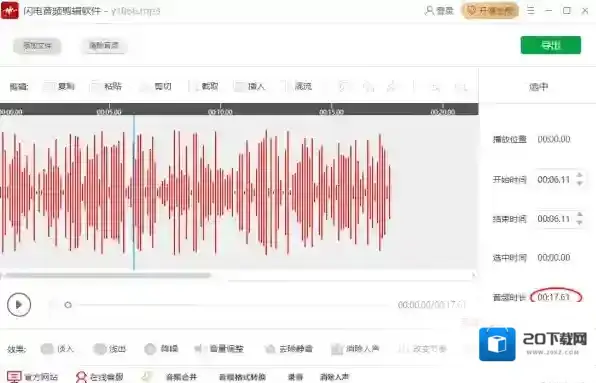
✁逐帧选取。我们只有将音频进行逐帧对应之后,才可以做到无缝剪辑;例如我们将2段音频合并,第一段音频在17秒61的时候结束,那我们就需要在17秒62的时候接下一段音频,以实现无缝合并。要想进行其他无缝音频剪辑、调整,也是同样道理。
音频剪辑软件音频
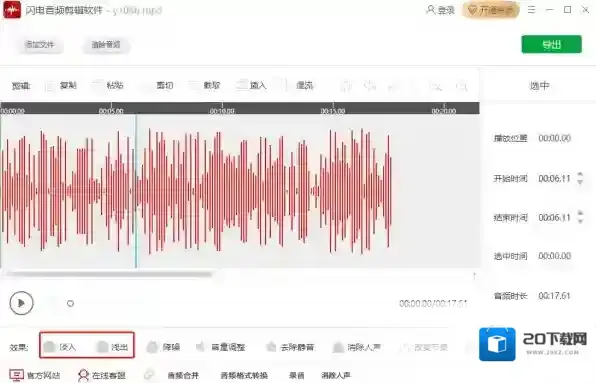
✁设置淡入淡出。如果我们让无缝剪辑音频变得更加圆滑,那还需要巧妙地使用淡入淡出,让音频在连接部分的音量有“线性变化”,这样成品会更有感觉。
音频剪辑软件剪辑音频
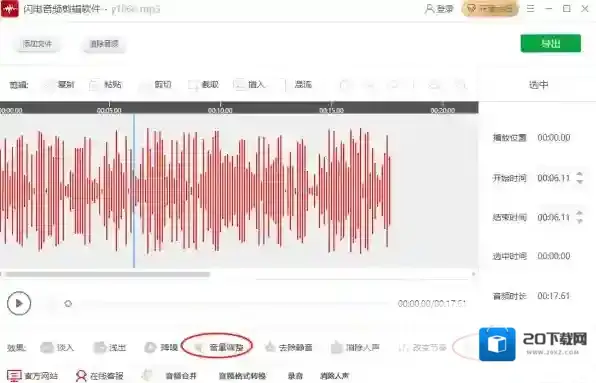
✁改变音量音高。音频的音量、音高,也是影响无缝剪辑音频成败的关键,如果我们前后插入2段音频,一段音频声音小,另一端很大,会显得非常突兀;这时,合理地改变音量、音高,让多段音频处于“同一水平”,实现无缝剪辑音频。
音频剪辑软件无缝
如果我们在剪辑音频的时候,开始注重上述3点,那我们将可以更加轻松地做到无缝剪辑音频,减少音频的突兀感,增加音频总体质量。
除此之外,还有一些软件是可以做到无缝剪音频的,下面将给大家进行无缝剪音频软件推荐。
无缝剪音频的软件推荐

音频剪辑软件剪音频
①Adobe audition
②GoldWave
③会声会影
④Cubase
⑤Audacity
上面这5款音频剪辑软件,可以说是上限高、功能丰富度好,重要的是这些软件极为专业,无缝剪辑音频对它们来说就是“常规操作”,还是非常给力的!
小编推荐
金舟PDF编辑器和闪电音频剪辑是一家公司的么
闪电音频剪辑软件和Au比怎么样
电脑剪辑音乐用哪款软件好一些
闪电音频剪辑如何将两段音频混流及速度怎样控制
1、首先将需要编辑的音频添加到闪电音频剪辑软件中,然后,使用鼠标左键选中需要混音的音频区域,然后点击“混流”,然后单击文件夹样式的图标,选中需要混流的音频。

音频剪辑软件音频
2、我们可以使用“混音”功能对两首不同的音频进行混音操作,也可以对同一首歌进行混音。添加新的音频之后,我们可以设置这段音频的音量,设置完毕后点击“确定”。
3、可以点击“播放”进行试听和调整,确定无误后,添加好各种设置后点击“导出”就可以把音频文件导出到电脑中了,这时我们就完成了音频混流的操作了。

音频剪辑软件混流
闪电音频剪辑软件音频播放速度怎样控制
首先我们将音频全选,使用鼠标左键选中,也可以按住Ctrl+A全选,如果选择部分段落,用左键选中即可。
选中后点击下方的“改变节奏”,我们可以直接改变百分比,0为标准,小于0表示音频速度变慢,大于0表示音频速度变快,这里需要我们注意的是,改变节奏只会改变音频的节奏,不会改变音高。

音频剪辑软件闪电
还有一个功能是“改变速率”,同样可以改变音频的播放速度,但在使用这个功能时需要注意,“改变速率”是会同时改变音频的节奏和音高的。

音频剪辑软件改变
一切设置完成后,点击“导出”即可。
小编推荐:
闪电音频剪辑高质量音频导出方法
闪电音频剪辑淡入效果怎么设置
闪电音频剪辑软件最新版下载方式