 20下载网
《朝暮计划》关闭提醒方法
Array
打开朝暮计划App后,点击底部导航栏“我的”进入个人中心,选择“提醒管理”选项,在提醒设置页面中关闭“打卡时震动效果”“专注结束振动提醒”等具体提醒开关,或直接关闭“应用程序角标展示”以隐藏未读提醒图标。
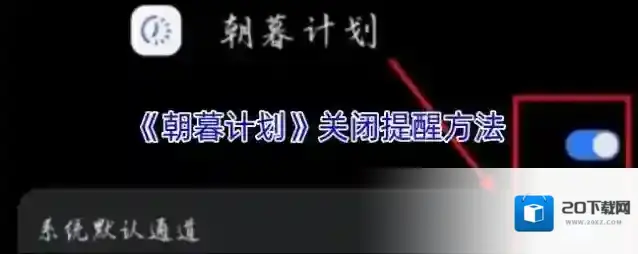
番茄计划提醒
1、先进入右下角我的界面,接着就是找到提醒管理这一项,点击它;
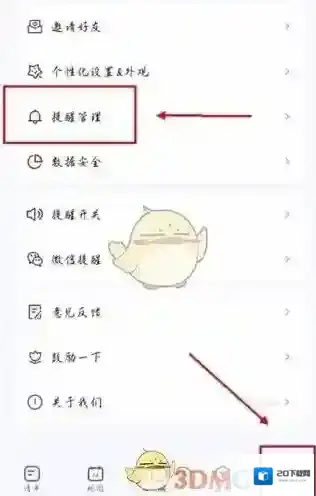
番茄计划就可以
2、然后就会进入系统提醒的界面,继续点击开启通知权限这一选项;
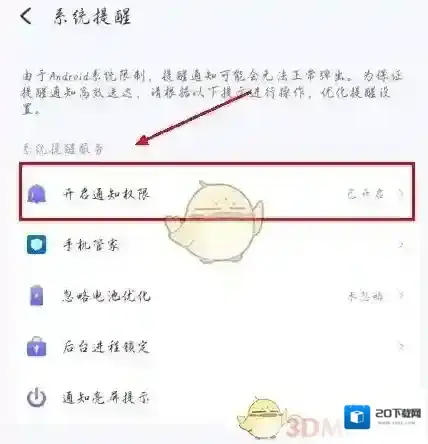
番茄计划计划
3、继续在下面这样的显示界面,点击立即设置进入;

番茄计划点击
4、最后就可以看到类似于下面这样的通知界面,按照你的需求选中就可以啦!
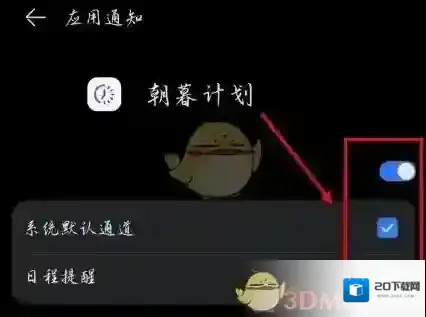
番茄计划界面
本文内容来源于互联网,如有侵权请联系删除。
《百度畅听版》关闭签到提醒方法

百度畅听签到
1、进入到app首页,点击右下角“我的”选项。

百度畅听提醒
2、进入到我的页面,点击上方“立即签到”选项。

百度畅听关闭
3、进入金币任务页面,点击“今日签到”任务下方开关按钮。
百度畅听提醒
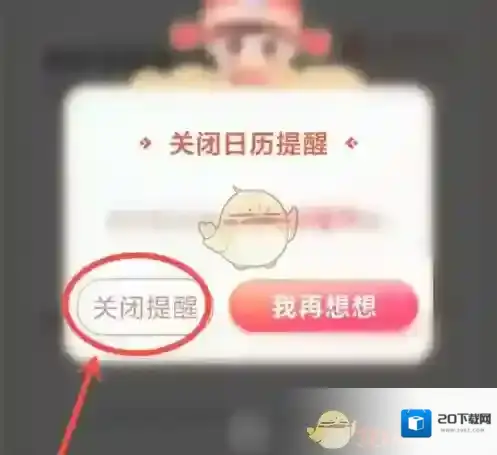
4、进入关闭日历提醒界面,点击“关闭提醒”按钮,即可关闭日历提醒。
百度畅听点击
本文内容来源于互联网,如有侵权请联系删除。
番茄ToDo番茄钟时长自定义操作指南教程

打开番茄todo应用,进入主界面后,点击屏幕下方的“专注”按钮。进入专注页面后,能看到各种专注模式,默认的番茄钟时长通常是25分钟。若要自定义时长,点击右上角的设置图标。

在设置页面中,找到“番茄钟时长”选项。点击该选项后,会弹出一个可调节的数值框。用户可以根据自身情况,输入想要设置的时长。比如,有的人习惯较短的专注时段,可能设置为20分钟;而有的人精力较为充沛,能够长时间保持专注,就可以设置为30分钟甚至更长时间。
设置好时长后,点击“确定”保存设置。之后再开启番茄钟专注时,就会按照自定义的时长进行倒计时。
当番茄钟开始计时后,手机会进入专注模式,除了设置的白名单应用外,其他应用会被暂时屏蔽,避免干扰。在倒计时结束时,会有相应的提醒音效,告知用户一个专注时段结束。
此外,番茄todo还支持在不同的专注场景下设置不同的番茄钟时长。比如,学习场景可以设置为30分钟,工作场景可以设置为25分钟等。用户可以在“专注模式”中,针对每个具体的专注场景进行单独的番茄钟时长设置。
通过自定义番茄钟时长,用户能够更灵活地安排自己的时间,适应不同的任务和自身状态。无论是提高工作效率、提升学习效果还是培养良好的时间管理习惯,番茄todo的番茄钟时长自定义功能都能发挥重要作用,帮助用户更加专注地完成各项事务,逐步实现自己设定的目标。在使用过程中,用户可以不断尝试不同的时长设置,找到最适合自己的专注节奏,让时间管理更加得心应手。