 20下载网
20下载网Windows优化大师怎样整理凌乱的桌面_一键整理桌面教程分享
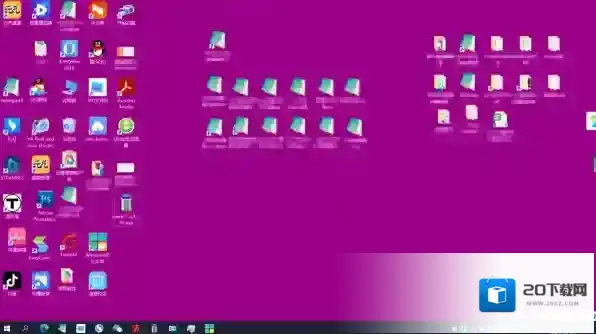
windows优化大师优化大师
windows优化大师怎样整理凌乱的电脑桌面
①启动电脑端的Windows优化软件,找到发现选项下的桌面整理功能,点击它。
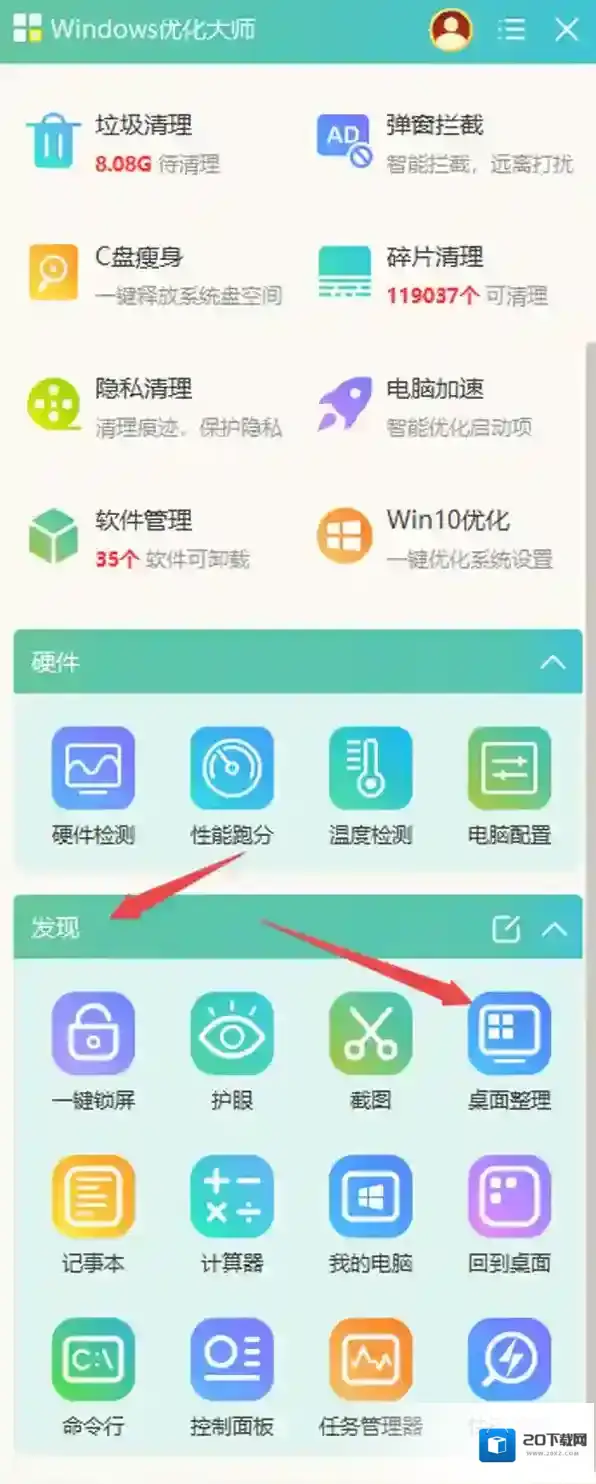
windows优化大师整理
②接着,软件就会自动为我们整理凌乱的电脑桌面了。
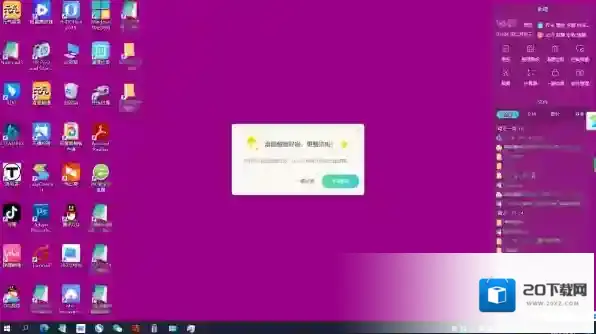
windows优化大师电脑桌面
③如果还有未被整理的软件图标等等,此时点击桌面分区右侧的三个竖点按钮。
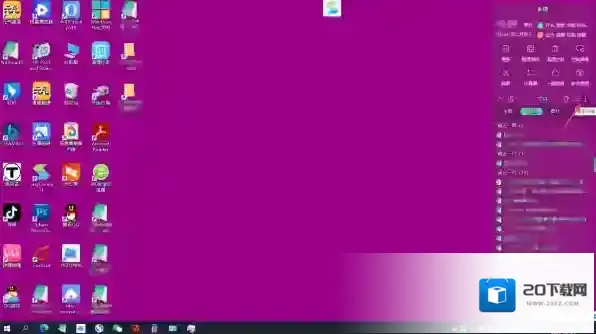
windows优化大师选项
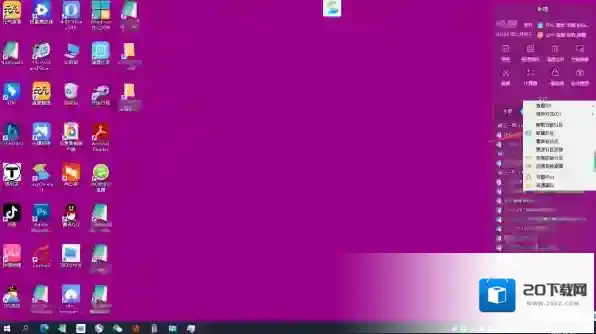
④然后,选择新建分区选项。
windows优化大师整理桌面
⑤最后,输入新分区的名字,然后将其他的没有被整理到一起的软件图标,全部都拖到这个新分区里,即可让电脑桌面变得更为干净、整洁。
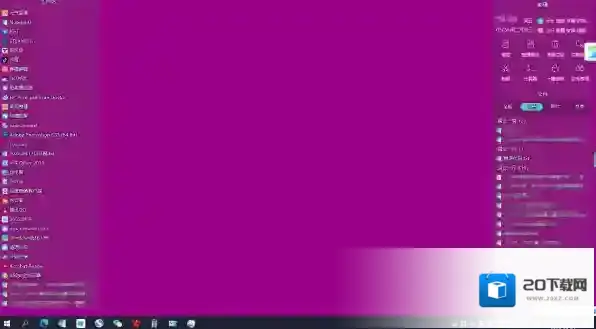
介绍完了Windows优化大师整理凌乱的电脑桌面的具体方法后,那么Windows优化大师如何在电脑上有了新图标后进行自动整理呢,继续往下看吧。
windows优化大师如何自动整理桌面新图标
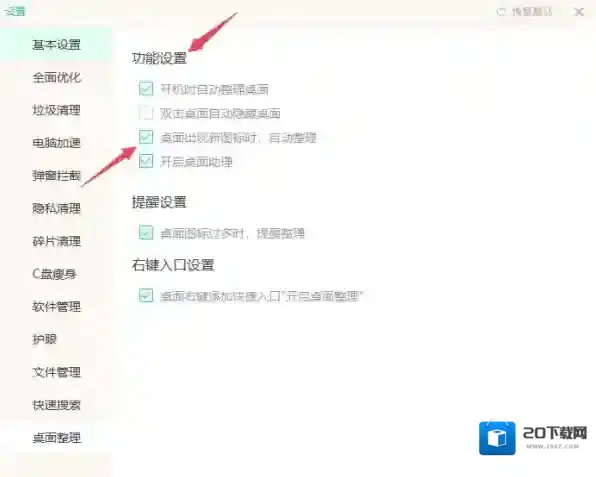
①点击软件右上角的三图标,然后选择设置中心选项。
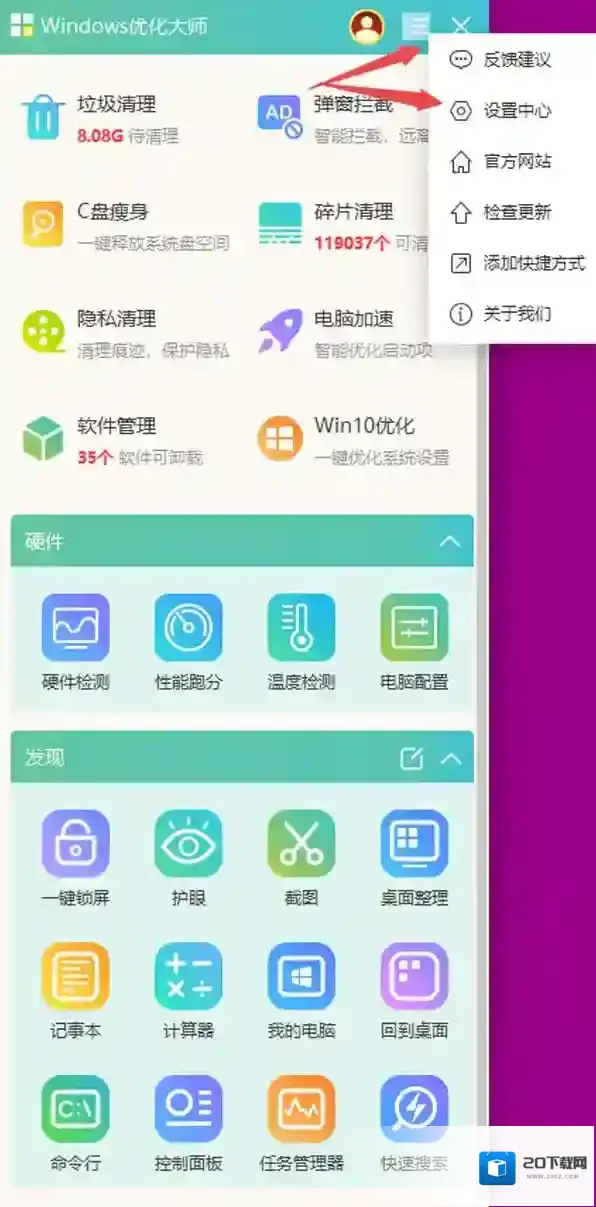
②进入到设置界面后,选择左侧列表中的桌面整理选项。
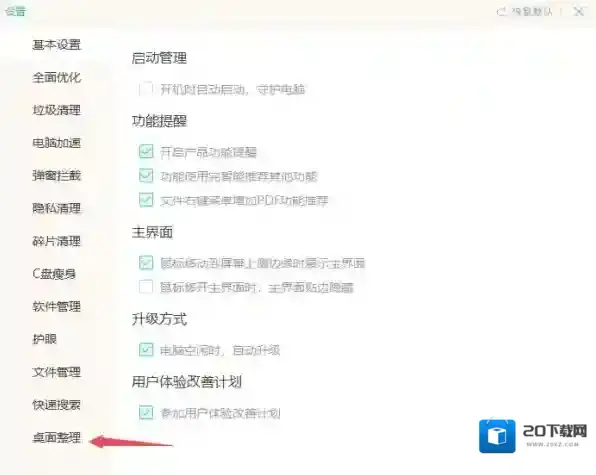
③然后,在右侧的功能设置选项下,找到桌面出现新图标时,自动整理功能,并勾选该功能即可。
以上,就是小编为大家总结的关于Windows优化大师整理凌乱的电脑桌面以及自动整理桌面新图标的方法介绍了。
小编推荐:
Windows优化大师如何自动拦截弹窗
什么软件可以很好的清理C盘
windows优化大师显卡跑分为啥没反应
Windows优化大师有哪些优化_怎样降低Windows优化大师占用
Windows优化大师有哪些优化
经过20下载网小编的调查与测试,发现Windows优化大师的优化包括:

Windows优化大师优化大师
✔垃圾清理。虽然垃圾清理是很多电脑优化软件、安全软件配备的功能,但是其他一些软件的垃圾清理,可能存在清理不全面的情况;而Windows优化大师的垃圾清理,非常强力,可以做到无死角清理。
✔弹窗拦截。你在使用电脑的时候,是不是被弹窗广告“支配”过;是的话,就来Windows优化大师,它的弹窗拦截力度很高,它可以让广告不再出现在你的电脑上。
✔C盘瘦身。系统盘,也是电脑的命根子,系统盘要“炸了”,电脑会非常卡慢、难用;因此Windows优化大师的C盘瘦身可以说是系统畅通利器!
✔碎片清理。如果你觉得电脑在使用的过程中,即使经常卸载不用的软件,空间也是越来越少,那Windows优化大师的碎片清理是很适合你的,可以帮你有效腾出系统空间!
✔隐私清理。对于一些企业用户来说,隐私也是非常重要的;及时地清理隐私,可以保证信息安全;对此,Windows优化大师也是可以做到的。
✔电脑加速。谁不希望自己的电脑运转如飞,想让电脑更快,那就使用Windows优化大师的电脑加速吧!
✔win11优化。一些朋友在更新win11之后,表示不太适应其操作;没关系,Windows优化大师帮你调整,一键优化系统设置,让你用着更舒服!
怎样降低Windows优化大师系统占用
虽然Windows优化大师是一款低占用的软件,但是一些用户在使用电脑过程中,还是觉得Windows优化大师占用过高,以下,是极速小编整理的一些Windows优化大师降低系统占用方法:
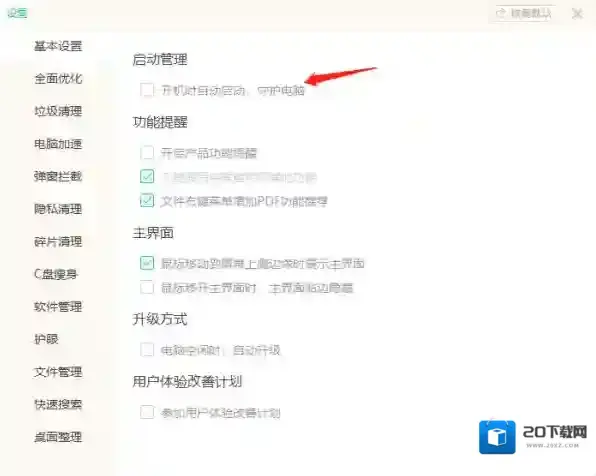
※禁用开机启动。我们打开Windows优化大师的设置,在基本设置中,可以看到“启动管理”,在此可以直接关闭开机启动,以此减少Windows优化大师在开机时的占用。
Windows优化大师占用
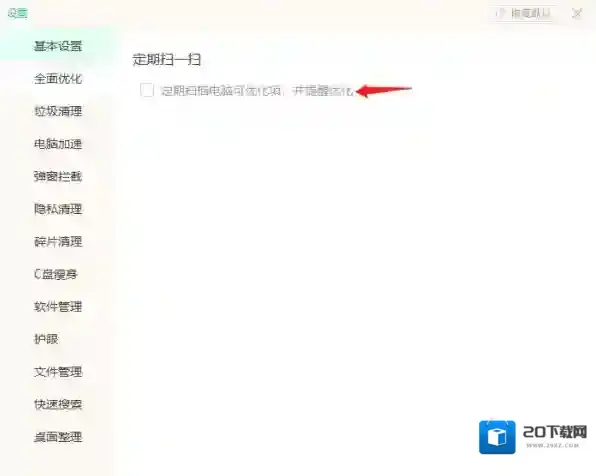
※关闭定期功能。虽然Windows优化大师的定期清理、定期优化功能,可以很好地帮我们优化电脑,但是它也会造成系统占用,对此我们可以在设置中关掉它们。
Windows优化大师优化
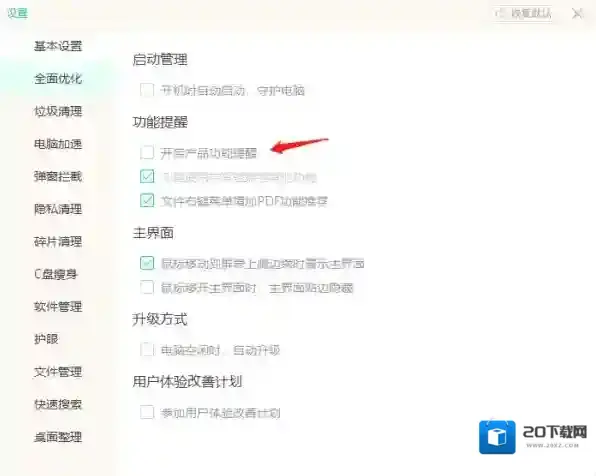
※停用提醒。别看Windows优化大师提醒只是简单的弹框,但是也会有所占用;我们同样可以在设置中,停用提醒。
Windows优化大师电脑