 20下载网
20下载网CAD迷你画图不登录怎么打印图纸_CAD迷你画图打印方法介绍
cad迷你画图迷你画图
cad迷你画图不登录账号怎么进行图纸打印
根据查找到的资料以及亲自使用经验来看,cad迷你画图不登录账号是不能够进行图纸打印的,因为当我们再选择了cad迷你画图软件的打印功能后,软件就会提示我们进行账号的登录,不登录是无法进行图纸打印的。
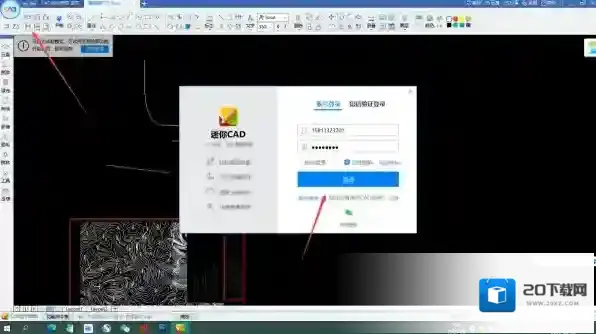
cad迷你画图细线
同时,还有一点是需要大家注意的,就是在使用cad迷你画图打印图纸的时候,我们还需要开通迷你CAD的会员,如果不是迷你CAD的会员的话,那么也是无法进行图纸打印的。
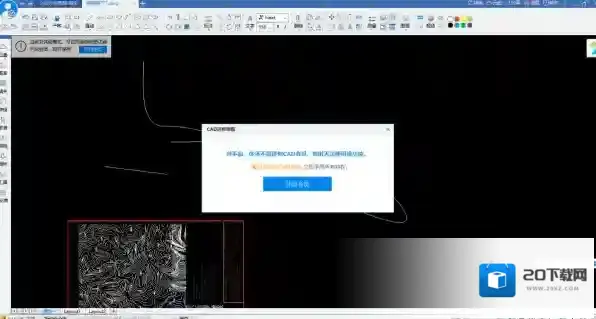
cad迷你画图粗线
介绍完了cad迷你画图不登录账号进行图纸打印的内容后,那么cad迷你画图的细线已经设置为粗线,但是为什么画出来的还是细线呢,继续往下看吧。
cad迷你画图的细线已设置成粗线为何画出来还是细线
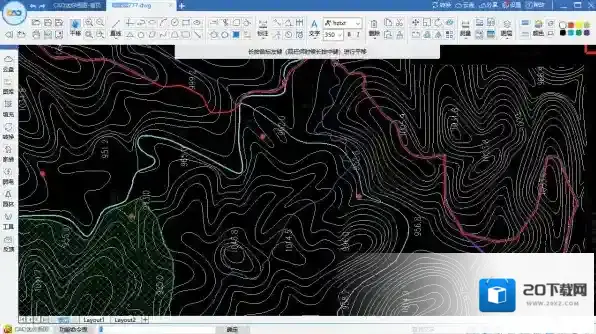
根据查找到的资料来看,遇到cad迷你画图的细线已经设置为粗线画出来还是细线的问题时,我们只需要点击软件界面右下角的线宽功能按钮,即可解决这个问题,解决方法非常的简单。
cad迷你画图图纸打印
以上,就是小编为大家总结的关于cad迷你画图不登录账号进行图纸打印以及细线已设置成粗线画出来还是细线的内容介绍了。
小编推荐:
CAD迷你画图打开图纸为何全是黑的
哪个CAD软件简单易学
好用的CAD打印软件有哪些
哪款软件支持CAD文件多种格式转换_好用的CAD文件转换软件分享
CAD迷你画图转换功能介绍
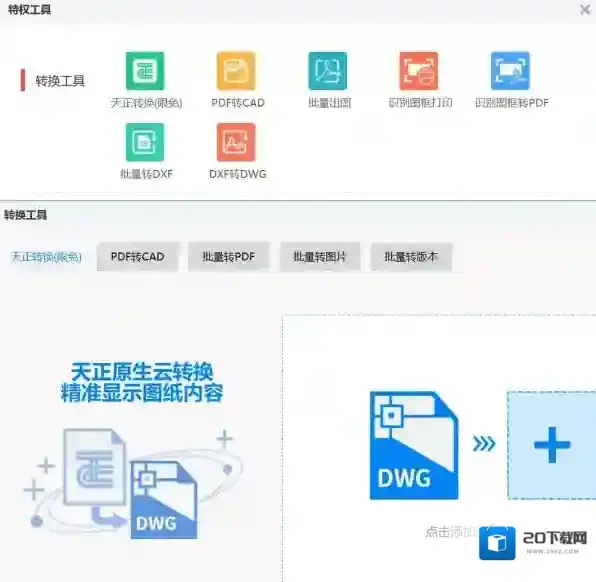
CAD迷你画图软件是一款轻量级的CAD绘图软件,适用于初学者和业余爱好者。它提供了基本的绘图和编辑工具,如直线、圆、矩形、多边形等,以及一些高级功能,如尺寸标注、图层管理和打印设置。然而他最大的特点就是支持CAD文件各种格式转换,如下图,我们可以看到它可支持“PDF转CAD”、“DXF转DWG”、“批量转DXF”、“DWG转PDF”、“DWG转图片”等等功能。它的功能非常齐全,可以满足大家各种文件转换需求。那么怎么使用这些功能呢?
CAD迷你画图迷你画图
CAD迷你画图文件转换教程
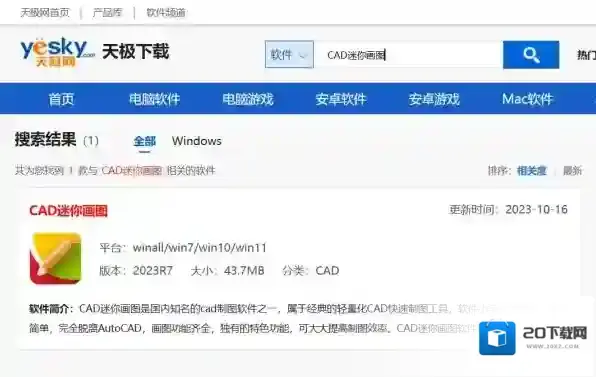
1.首先,大家可以从“天极下载站”官网搜索并下载“CAD迷你画图”软件。
CAD迷你画图转换
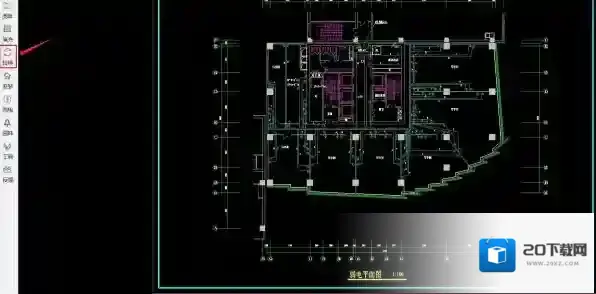
2.下载完成后,打开软件并选择左侧工具栏中的“转换”选项。
CAD迷你画图文件转换
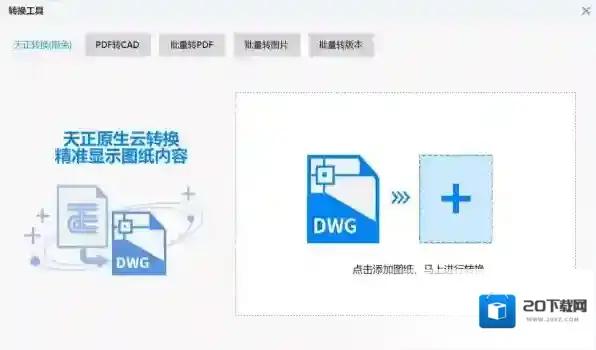
3.在“转换”选项中,大家可以看到五种不同的转换方式,包括“PDF转CAD”、“批量转PDF”、“批量转图片”、“批量转版本”和“天正转换”。
CAD迷你画图软件
4.然后选择转换方式并点击“上传”按钮,接着再选择添加大家想要转换的文件。
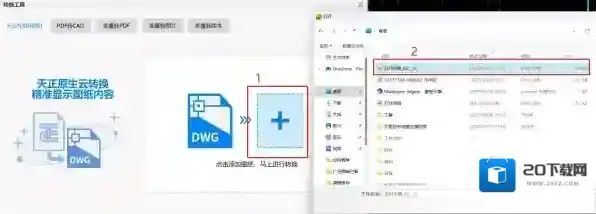
CAD迷你画图格式转换
5.添加完文件后,只需点击“开始转换”按钮即可完成转换过程。

相关推荐