 20下载网
20下载网浩辰CAD电脑版如何多线段测量_浩辰CAD图纸常见测量方法集锦

浩辰CAD看图王测量
浩辰CAD电脑版如何多线段测量
1. 在浩辰CAD看图王电脑版界面上方点击览图绘制,在览图绘制菜单栏中选择距离测量;
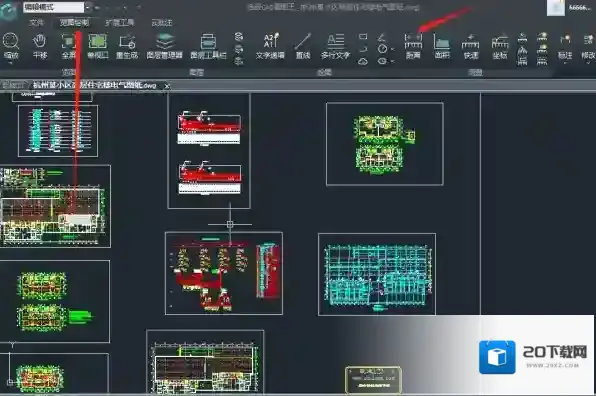
浩辰CAD看图王浩辰
2. 在界面中选择需要测量长度的多线段的各个拐点,选择后的多线段部分呈现黄色;
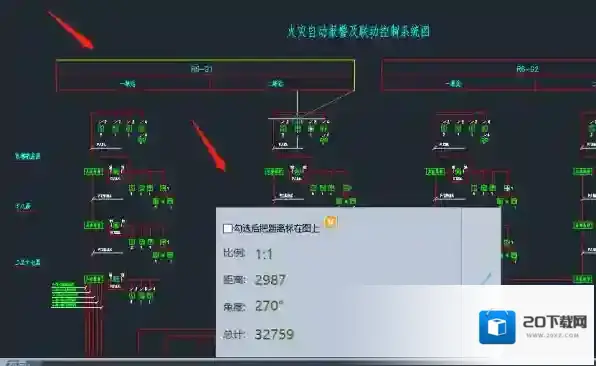
浩辰CAD看图王线段
3. 选择所以的多线段拐点之后回车,被测量的多线段呈现黄色虚线,界面下方的测量对话框中总计显示的就是该多线段的总长度了。
浩辰CAD图纸常见测量方法集锦
1. 距离测量:选择需要测量距离的两个端点即可;
2. 面积测量:选择需要测量面积的各个顶点,组成一个封闭的图形即可;
3. 快速测量:选择快速测量后,鼠标放置在实体范围内就能测出相应的数据,比如鼠标放置在矩形内部就显示出矩形的长宽;
4. 坐标测量:点击需要测量的坐标的点即可;
5. 半径测量:点击需要测量的半径的圆或者圆弧即可;
6. 角度测量:点击选择需要测量的角度的两条边即可;
7. 弧长测量:点击需要测量的圆弧即可;
8. 圆面积测量:点击需要测量的圆即可;
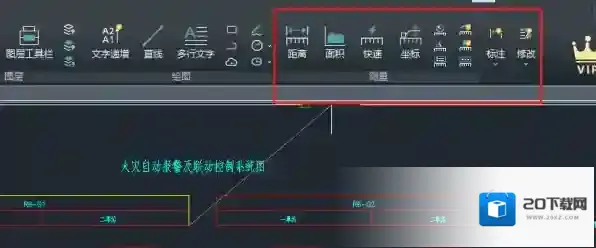
浩辰CAD看图王选择
9. 测量记录:只要是在测量的过程中勾选了界面下方测量的对话框右侧的勾选项,那么测量的结果就会保存下来,并可以将其导出Excel表格。
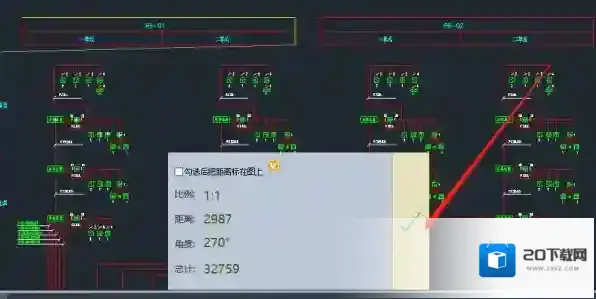
浩辰CAD看图王点击
浩辰CAD测量小知识
1. 测量的时候再编辑模式下,打开界面下方的对象捕捉,可以让测量更加快速和准确;
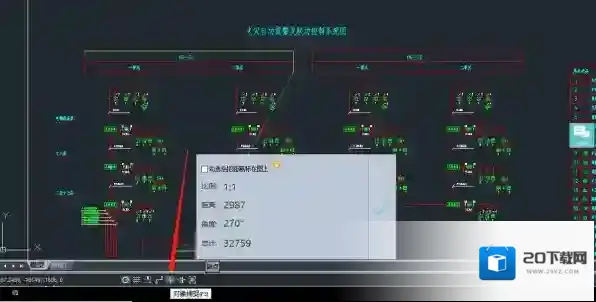
2. 测量的时候可以在标注样式里面设置测量的比例以及单位;
3. 测量对话框中前两行的距离和角度指的都是测量最后一段的距离和角度;
小编推荐
浩辰CAD电脑端手机端互通吗
浩辰CAD电脑端如何测量点位坐标
浩辰CAD电脑端的文字递增是什么
浩辰CAD看图王如何打印图纸_打印CAD图纸时有什么注意事项
浩辰CAD看图王打印
浩辰CAD看图王如何打印图纸
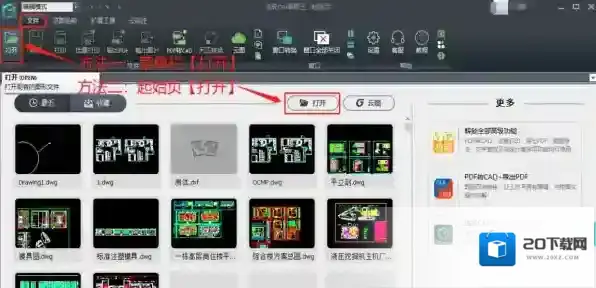
1. 首先启动浩辰CAD看图王电脑版软件,在功能区点击切换至文件选项卡,点击打开,或者是直接在起始页中点击打开按钮,在调出的选择文件对话框中选择需要打印的CAD图纸文件。如下图所示:
浩辰CAD看图王图纸
2. 打开图纸文件后,在文件选项卡中点击打印,或通过CAD快捷键CTRL+P调出打印对话框,其中提供的CAD打印设置如下:打印机、纸张尺寸、打印颜色、打印方向、打印范围、打印份数、打印比例以及打印预览。如下图所示:

浩辰CAD看图王浩辰
3. 可以看到,打印范围分为当前视图、全图和窗口三种,当需要打印的图纸很大时,为了能够在打印出来后可以看清楚,一般建议大家分开打印,最好是选择窗口打印。

浩辰CAD看图王颜色
4. 我们拿窗口打印为例,选择窗口后,分别在图纸中点击两下选择需要的打印的区域,在打印对话框预览框中会显示选定打印范围内图形。
5. 选择好打印范围之后,点击打印按钮就开始打印了。
打印CAD图纸时有什么注意事项
打印机:在打印前电脑上一定要安装打印驱动,可以调用打印机。
纸张尺寸:打印的时候可以选择需要的打印尺寸,比如A3、A4等。
打印颜色:打印颜色分为彩色、灰度和黑白。
打印方向:可以横向打印也可以竖向打印。
打印范围:打印范围可以是当前视图、全图或者窗口。
打印份数:同一张图纸可以打印多份
打印比例:打印比例默认是布满图纸,当然大家也可以自己设置。
小编推荐
浩辰CAD电脑端手机端互通吗
浩辰CAD电脑端如何测量点位坐标
浩辰CAD电脑端的文字递增是什么