 20下载网
20下载网金舟pdf编辑器能转换格式吗_格式转换方法一览
我们在日常学习或是办公时,pdf文档是我们经常会接触到的文件格式之一,如果我们想要去对其进行调整,就要借助到pdf编辑工具。像小编一直在用的这款金舟pdf编辑器就是一款使用的pdf编辑软件。很多小伙伴也在使用金舟pdf编辑器,那么,金舟pdf编辑器可以转换格式吗?我们要怎么去转换pdf文档格式呢?
金舟pdf编辑器能转换格式吗
经过小编的测试,金舟pdf编辑器可以将图片转换为pdf格式文档,也可以将pdf文档以图片形式导出,但其它格式的文档暂不支持转换。
金舟pdf编辑器怎么转换格式
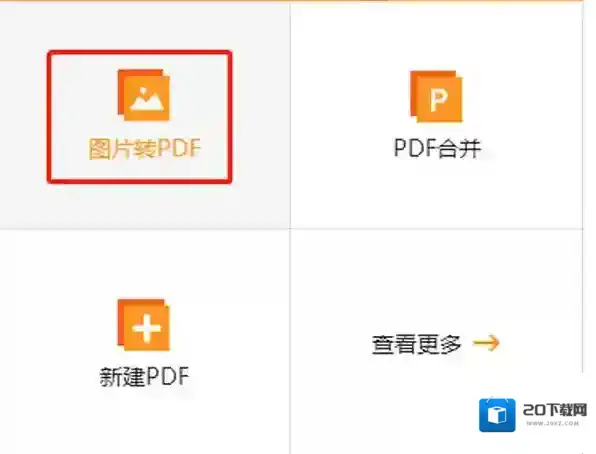
我们可以在初始界面中,选择“图片转pdf”,然后导入需要转换格式的图片,按步骤操作后,就可以导出一份pdf文档了。
pdf编辑器金舟
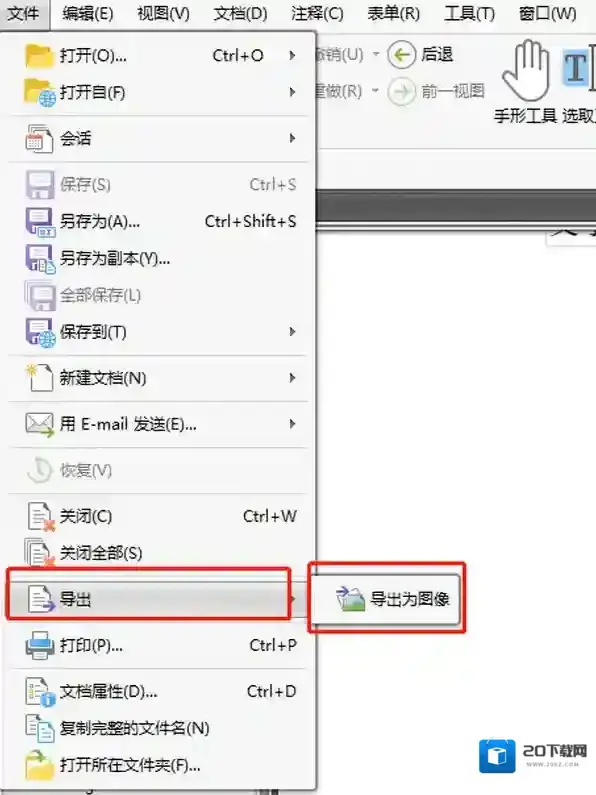
如果是一份pdf文档想以图片形式导出,只需要在文档编辑完成后,点击左上方的“文件”,在下拉菜单中选择“导出”–“导出为图像”,选择好储存位置后,即可以导出了。
pdf编辑器编辑器
金舟pdf编辑器的加密功能怎么用
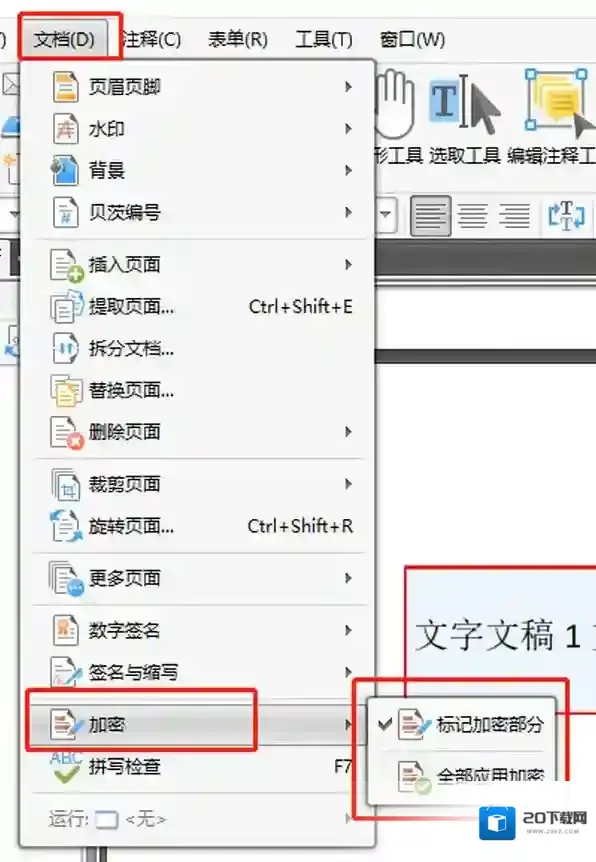
金舟pdf编辑器的加密功能有两种类型,一种为部分标记加密部分,另一种是全部应用加密,小编将从这两个方向来给大家讲解一下使用技巧。
pdf编辑器加密
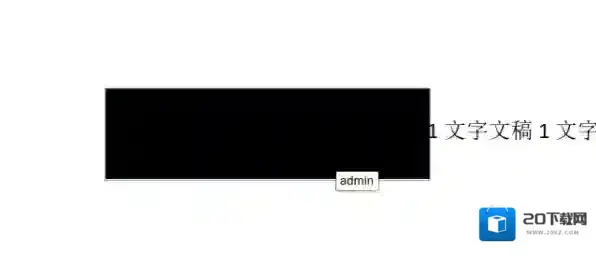
技巧1:使用“标记加密部分”时,我们需要再点击该功能后,使用鼠标左键选中需要加密隐藏的文字内容后,松开左键,这时选中的部分就进行加密处理了,我们可以看到,把鼠标再次移动到上面时,选取会变成黑色。如果不需要该部分加密处理,右键“剪切”就可以删掉了。
pdf编辑器图片
技巧2:“全部应用加密”功能的使用方法和“标记加密部分”的方法一致,只是全部应用加密是会永久性删除覆盖区域的内容的,并且无法找回。
pdf编辑器转换格式
小编推荐:
金舟PDF编辑器辅助线怎么添加
金舟PDF编辑器会员功能介绍
金舟pdf编辑器好用不
金舟PDF编辑器和闪电音频剪辑是一家公司的么_金舟好用软件
pdf编辑器金舟
金舟pdf编辑器和闪电音频剪辑软件是同一家公司的软件么
根据20下载网小编查找多方面的资料内容来看,金舟pdf编辑器和闪电音频剪辑软件是同一家公司的软件,它们都是江下信息科技有限公司旗下的软件。其实金舟pdf编辑器的原名叫做闪电pdf编辑器,金舟pdf编辑器是更新后的名字。

pdf编辑器编辑器
介绍完了金舟pdf编辑器和闪电音频剪辑软件是不是同一家公司的软件内容后,那么金舟品牌旗下还有哪些免费又好用的软件呢,继续跟小编往下看吧。

pdf编辑器音频剪辑软件
金舟品牌旗下免费好用的软件有哪些
根据20下载网小编查找多方面的资料内容来看,金舟品牌旗下免费又好用的软件有金舟格式工厂、金舟文字语音转换软件、金舟pdf编辑器、金舟pdf转换器、金舟pdf阅读器、金舟多聊、金舟cad编辑器、金舟cad转换器、金舟流程图、金舟压缩宝。

pdf编辑器闪电
以及金舟图片格式转换器、金舟苹果HEIC图片转换器、金舟图片压缩器、金舟图片无损放大器、金舟看图王、金舟截屏软件、金舟电脑录音软件、金舟语音聊天录音软件。

pdf编辑器好用的软件
同时还有金舟视频格式转换器、金舟录屏大师、金舟影音、金舟视频压缩软件、金舟视频大师、金舟投屏、金舟电子相册、金舟文件加密大师、金舟电脑定时关机软件、金舟批量重命名软件、金舟数据恢复软件。

以上,就是小编为大家总结的关于金舟pdf编辑器和闪电音频剪辑软件是不是同一家公司的以及金舟品牌旗下免费好用的软件内容介绍了。
小编推荐:
哪款PDF编辑器带加密
哪个软件能扫描纸质文件
有哪些编辑效率高的PDF编辑器
金舟PDF编辑器辅助线怎么添加_删除线如何设置
金舟PDF编辑器怎么添加辅助线
1、首先在金舟pdf编辑器中打开我们需要编辑的pdf文档
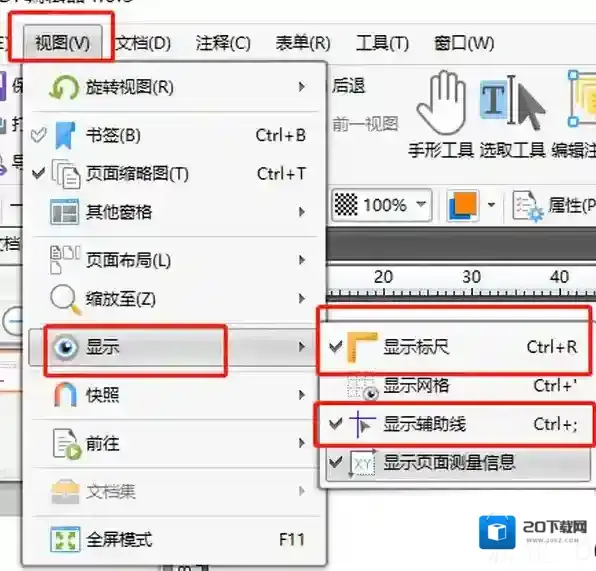
2、然后选择并点击上方菜单栏中的“视图”然后找到“显示”,勾选“显示标尺”以及“显示辅助线”。这时,我们在文档页面中就可以看到显示出来的标尺功能了。
pdf编辑器金舟
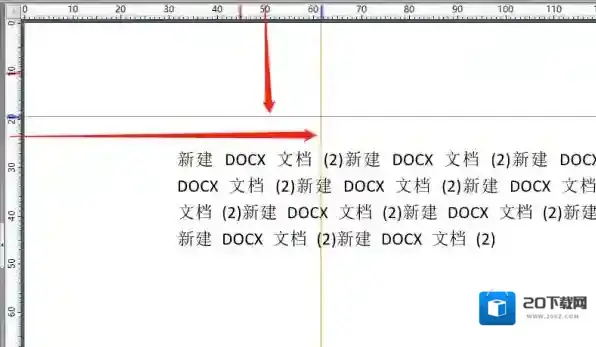
3、在上方以及左侧方的标尺上单击鼠标左键,然后拖出辅助线,辅助线是没有数量限制的,根据需要拖拽辅助线即可。
pdf编辑器删除线
4、如果需要修改或删除辅助线,首先要选择要删除修改的辅助线,然后鼠标右键单击就可以修改或删除了。
金舟PDF编辑器删除线如何设置
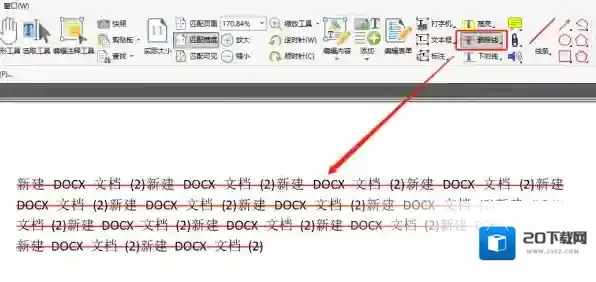
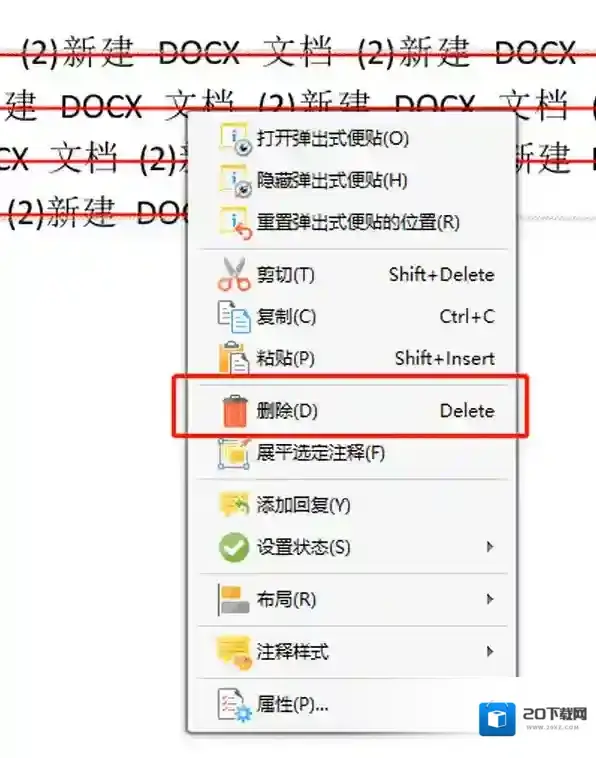
首先在金舟pdf编辑器的上方选项中点击“删除线”选项,如果需要更改删除线的颜色和样式,右键单击删除线按钮更改即可。然后使用鼠标左键选中需要添加删除线的文字内容,松开左键即选定结束,这时文字就加上了删除线。
pdf编辑器编辑器
如果需要删除掉刚刚添加的删除线,在文字上右键并选择“删除”,文字上的删除线就消失了。
pdf编辑器辅助线
金舟PDF编辑器下划线怎么添加
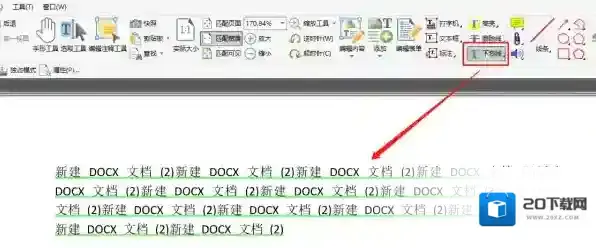
和删除线的步骤是一样的,我们在菜单栏中找到“下划线”选项,右键可修改下划线的颜色和样式,单击“下划线”按钮后,使用鼠标左键选中需要添加下划线的文字,选定完成后松开鼠标就可以了。
pdf编辑器我们在
小编推荐:
金舟PDF编辑器会员功能介绍
金舟pdf编辑器好用不
金舟pdf编辑器怎么修改字体