 20下载网
万题斩app试卷导入步骤
万题斩app怎么导入试卷,在我的页面,点击“试卷导入”,点击“开始导入”,参照格式规范创建excel试卷,将Excel试卷存储至手机,并在《万题斩》里『我的》『资源导入』》『试卷导入』,选择目标试卷,点击确认。

万题斩试卷
1、在本站下载安装万题斩app最新版本,打开进入软件后,在我的页面,点击“试卷导入”;
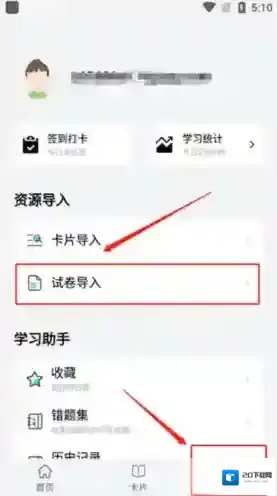
万题斩导入
2、点击“开始导入”;
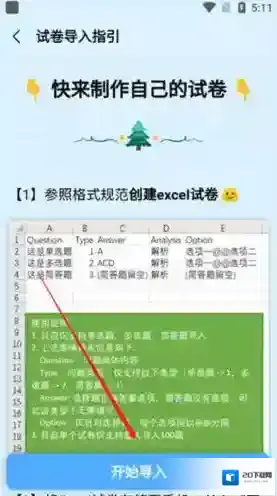
万题斩万题
3、参照格式规范创建excel试卷;
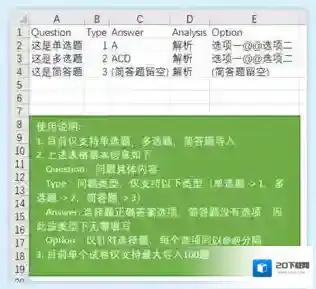
万题斩点击
4、将Excel试卷存储至手机,并在《万题斩》里『我的》『资源导入』》『试卷导入』,选择目标试卷,点击确认;
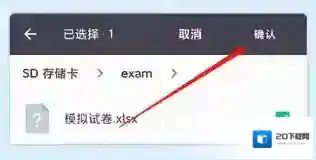
万题斩格式
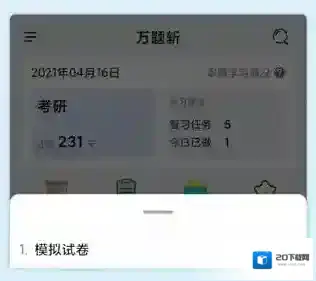
5、成功导入后,点击首页列表中『我制作的试卷』,在弹出的列表中选择所导入的试卷;
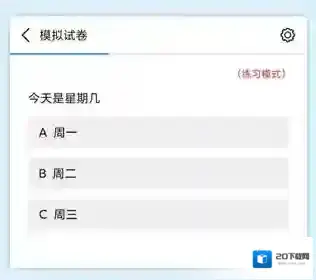
6、选择好试卷后,开始做题啦。
本文内容来源于互联网,如有侵权请联系删除。
《问卷星》创建考试方法
《问卷星》创建单选考试教程

1、首先打开问卷星app,进入软件之后,点击主页面的创建选项;

2、进入创建类型选择页面,点击考试选项;

3、在创建考试页面可以找到各种试卷模板,可以套用试卷,也可以从空白创建;

4、编辑考试名称,点击创建考试,然后就可以编辑试卷内容了。

本文内容来源于互联网,如有侵权请联系删除。
《雨课堂》上传课件方法
1、如果你想要直接上传课件,则可以点击上方红框标注内的上传试卷/手机课件功能
2、弹出上传课件的界面,雨课堂可以帮助用户将此课件上传至课件库,如果你想要区分不同的课件类型,还可以在课件库中创建属于你自己的文件夹,最后点击上传

3、上传的速度将根据用户自己的页面而决定

4、当出现上传成功的提示,也就代表课件了,除了直接在雨课堂电脑版中编辑修改此课件外,大家还可以关注雨课堂的微信公众号,在服务号中继续进行编辑和发布

5、在雨课堂电脑版成功上传课件后,雨课堂的公众号将会出现文件上传成功的通知,用户可以直接点击此课件,也可以在我的,中选择课件库,查看课件

6、进入我的课件库;界面,可以看到之前上传的课件,你也可以点击利用管理功能

7、点击想要查看的课件,大家还可以对此课件添加语音信息,全部确认后,点击发布,选项开始发布


本文内容来源于互联网,如有侵权请联系删除。