 20下载网
20下载网WPS中简单实用的办公技巧,教你如何秒变工作大神!
在日常的办公中,有一些小技巧经常让你感觉自己“慢工出细活”的方式简直是在浪费时间。比如在WPS办公中,同时打开了多个窗口查阅资料时,如何快速切换?如何快速编辑图片?下面就来看一下简单方便快捷的办公技巧有哪些。

WPS办公
1、一秒收起所有窗口
按组合键Windows+M,即可一下收起所有窗口,并不会关闭,帮你轻松应对各种形式的查岗。
PS:组合键Windows+D,可直接显示桌面,也是收起窗口的一种方法。

WPS收起
2、一分钟重命名千张图片
打开放有图片的文件夹,点击“Ctrl+A”全选,然后按“F2”,就可以一键重名。
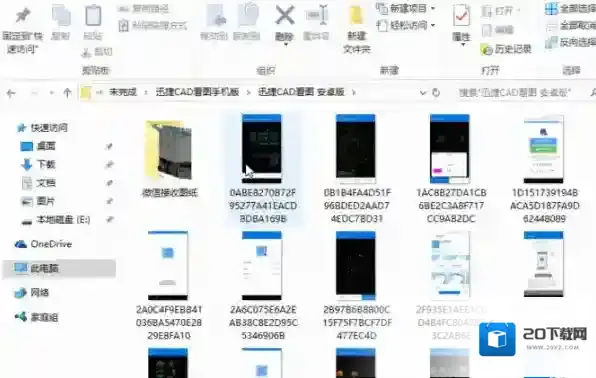
WPS办公技巧
在办公生活中,这两个技巧是大家最常用的,掌握简单快捷的方法不仅能够节省时间来完成其他的工作,同时不知不觉中工作效率也提高了不少,快去试试吧。
WPS如何快速生成图表_WPS表格操作技巧
1、不隔行数据求和:选中需要求和的表格数据部分,按下键盘上的Alt和等号,即可实现不隔行数据求和,并将结果展示在下一行。
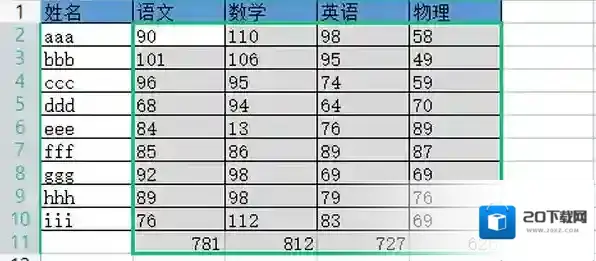
WPS表格
2、隔行数据求和:首先选中需要求和的表格数据区域,按下键盘上的Ctrl+G,可以调出定位功能,我们选择空值,然后按下键盘上的Alt和等号,即可实现数据隔行求和。
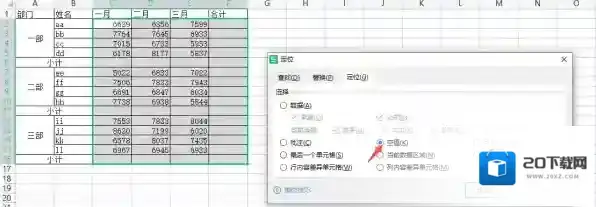
WPS按下
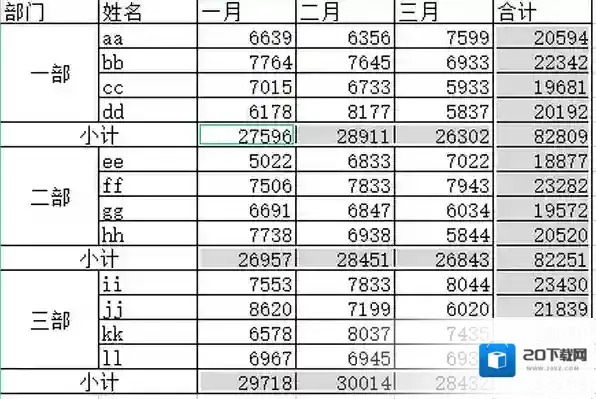
WPS求和
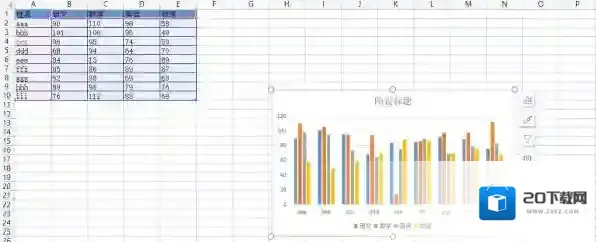
WPS表格怎样将数据快速生成图表
首先选中整个表格内容,按下键盘中的F11,即可生成简单易懂的图表。
WPS键盘上
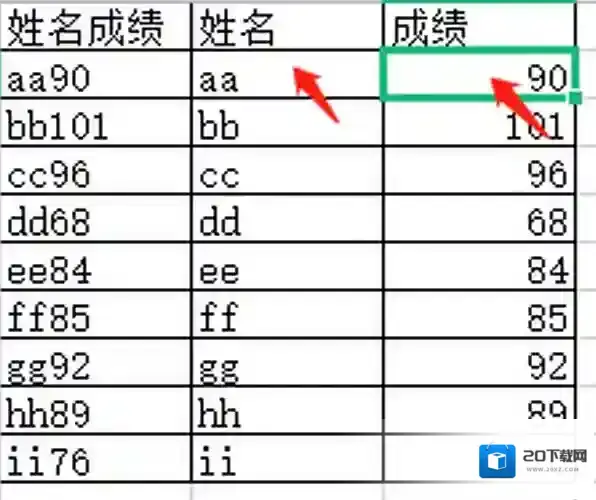
WPS表格怎样一键拆分单元格数据
首先我们将需要拆分的表头信息填写好,单击箭头所指的单元格,然后按下键盘中的Ctrl+E,可以快速拆分单元格数据。
WPS数据
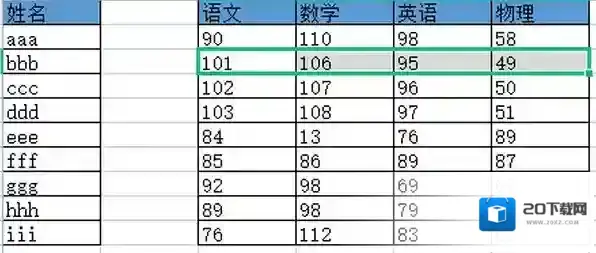
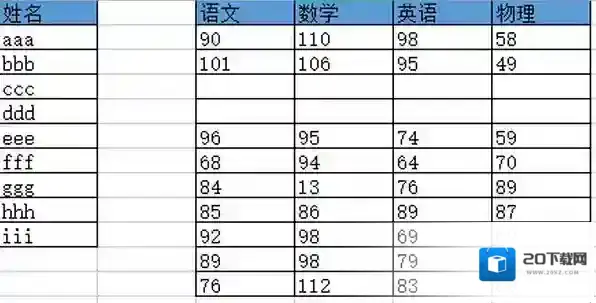
WPS表格怎样单独插入行
先选中一行数据,按下键盘中的Ctrl+Shift,接着将鼠标放到单元格右下角,出现黑色十字符号的时候鼠标往下拉,即可实现给个别列插入行的功能。
小编推荐
wps表格怎样筛选内容?
WPS怎么提取图片中的文字
如何在Word文档快速查找指定内容?