 20下载网
20下载网win10专业版与软件不兼容怎么办(已解决)
设置win10兼容性方法如下:
1、使用“win+i”组合键,打开Windows设置窗口,点击“更新和安全”。

Windows10点击
2、点击左侧“查找我的设备”,在右侧界面点击“开发人员模式”。

Windows10兼容模式
3、出现如图下界面,点击“是”,然后再打开不兼容的程序看看能否运行。

Windows10兼容性
4、如果还是不行的话,右键点击不兼容的程序,菜单栏选择“属性”,在弹出的窗口点击“兼容性”,勾选兼容模式下的“以兼容模式运行这个程序”选项,然后在选项卡内选择合适的兼容模式运行。

Windows10不兼容
按照上述方法设置win10兼容性,就可以打开老旧的游戏或软件了,不妨按照上述方法试一试吧。
Win10你的设备中缺少重要的安全和质量修复解决方法

2、打开设置之后使用鼠标单击其中的“更新和安全”区域。

3、此时我们就可以在更新中看见出现的错误提示了!无论是关机重启还是重试都无法进行更新。

4、接着再次使用第一步中的方法打开超级菜单,在菜单中单击打开“运行”窗口。

5、进入运行界面之后,在输入框中输入命令:services.msc,输入正确之后使用回车键进入系统的服务界面。

6、打开服务设置界面之后在右窗格中找到叫做:Windows update的服务,使用鼠标双击它打开设置界面。

8、打开该服务的设置界面之后,将下图所示的启动类型设置为:自动模式并按下应用按钮进行保存即可。

8、接着再次点击左下角的“启动”按钮将这个服务启动即可。

9、完成以上的操作之后再次回到Windows更新界面,一般就会自动检测更新了,如果没有我们立即检查即可。

若以上方法不行,那么还可以参考:1.“Windows+X” 计算机管理 服务和应用程序 服务,找到Windows update和Background Intelligent Transfer Service服务,关闭。2.删除路径 C:WindowsSoftwareDistributionDataStore和C:WindowsSoftwareDistributionDownload下的所有文件。3.重新开启Windows update和Background Intelligent Transfer Service服务。4.再次尝试升级Win10更新。
Win10应用商店和所有应用闪退解决方案(多个方法)

Windows10版本
2.打开计算机管理界面后,我们展开“服务和应用程序”单击选择服务,下拉滚动条找到Windows License Manager Service服务(如没有那么找 Wincdows 许可证管理器服务);
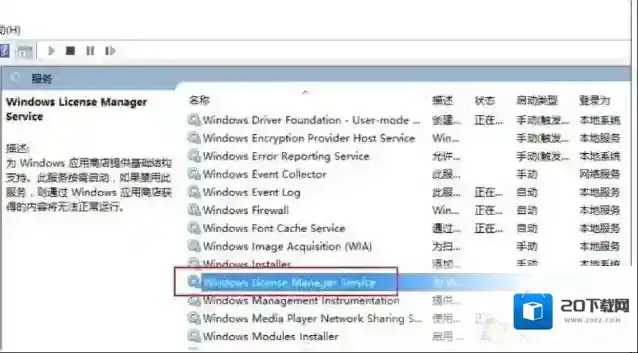
Windows10服务
3.选中Windows License Manager Service服务后点击“属性”,在启动类型中调整为“自动”,点击确定;
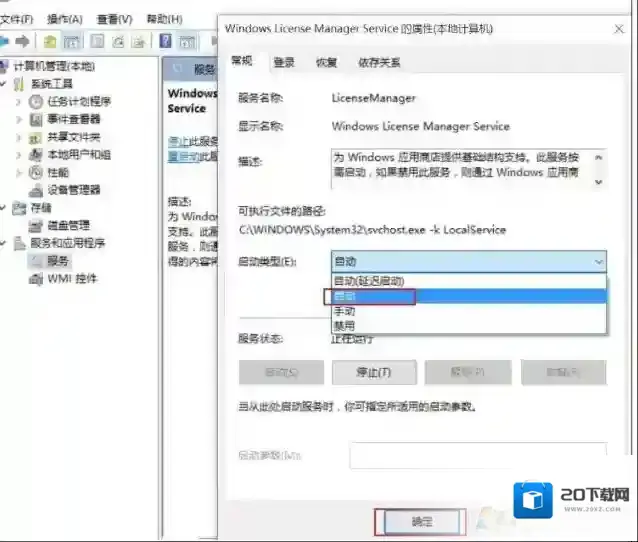
Windows10选择
4.然后再次选中Windows License Manager Service服务,右击选择“启动”;
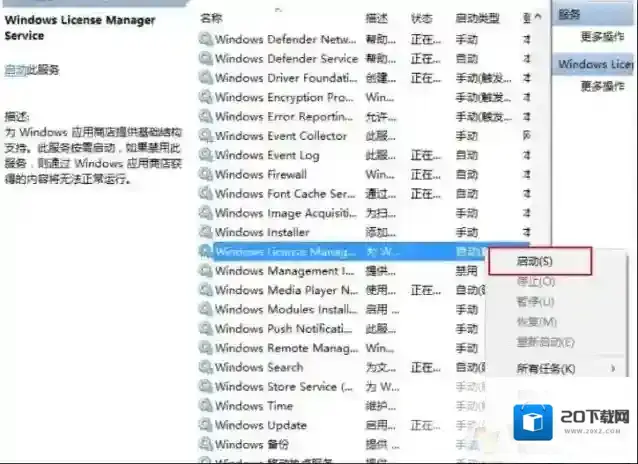
Windows10应用闪退
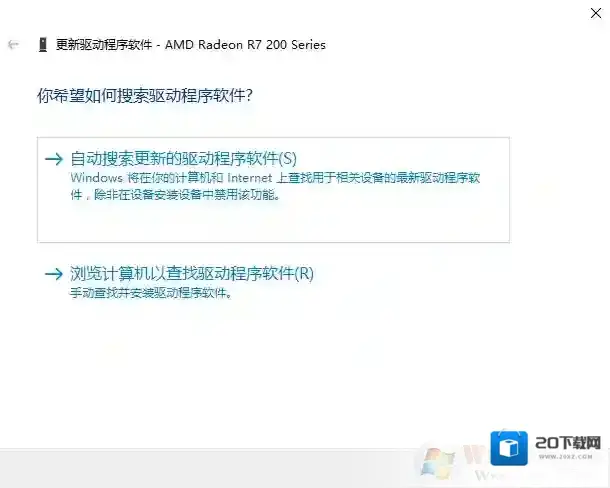
5.这样应用商店和自带APP就可以正常打开了,如果依然闪退,那么建议先重新启动一下电脑。Win10应用闪退解决方法二、显卡驱动导致的应用显退,据用户反馈NVIDIA驱动问题,换成比较老的版本就没事了Win10怎么重装显卡驱动?Win10显卡驱动卸载+重装方法
Windows10应用商店
不会安装老版驱动的朋友可以使用360驱动大师,可以选择版本安装旧版本。
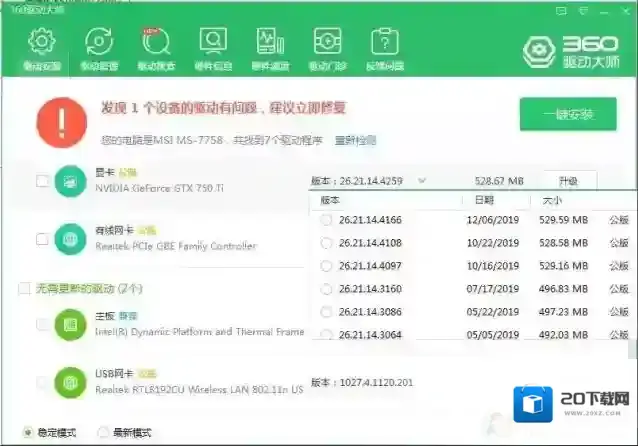
一般来说通过以上两个方法可以解决所有应用打不开闪退的问题,如果是个别应用,那么建议重新安装,重置都是可以的。