 20下载网
20下载网win10桌面不停闪烁解决方法
1、右键点击此电脑,在打开的菜单项中,选择管理;

Windows10服务
2、打开计算机管理之后,我们再双击服务选项进入。

Windows10菜单项
3、服务和应用程序 – 服务下,找到并右键点击Problem Reports and Solutions Control Panel Support服务项,在打开的菜单项中,选择停止此服务;

Windows10右键
4、接下来,还是在服务中查找Windows Error Reporting Service 服务,并且右键点击Windows Error Reporting Service服务项,在打开的菜单项中,选择停止此服务,完成后重启电脑即可;

Windows10打开
小知识:Windows Error Reporting Service服务是什么?Windows系统错误报告服务,每次你的系统出错,弹出来的“发送不发送”,这是微软错误反馈,用来收集用户系统发生的错误的服务Windows Error Reporting Service可以关闭吗?如果电脑性能不是很好的话建议关闭,如果电脑性能优秀的话建议开启,毕竟这些错误的信息有助于微软帮我们改善系统,是跟我们的利益切身相关的
关于Win10系统桌面闪烁不停的解决方案,不管怎么样问题是解决了!如果你也遇到此类问题,不防按上面方法解决。
Win10 xbox控制台登录不了没反应解决方法

Windows10服务
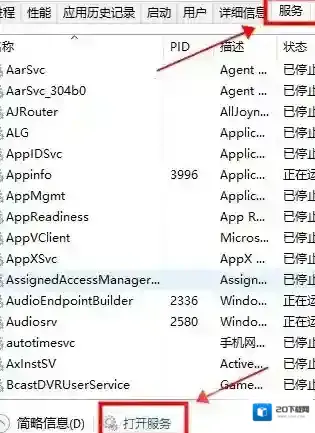
2、在右上角选择服务选项--左下角点击打开服务。
Windows10属性
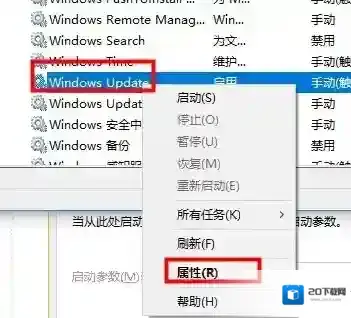
3、在弹出窗口找到window update服务--右击选择属性。
Windows10点击打开
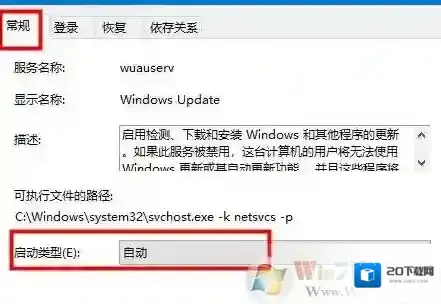
4、在常规选项中--下拉启动类型选择自动--点击确定。
Windows10选择
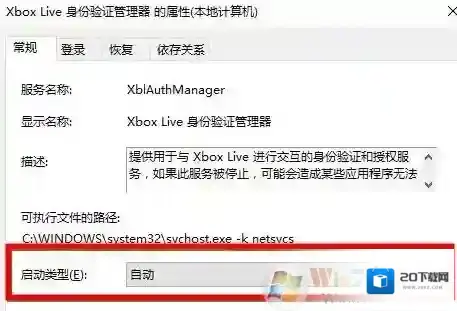
5、在xbox live身份验证管理器服务--右击选择属性--下拉启动类型选择自动--点击确定即可。
Windows10身份验证
从上面我们可以看到,登录不了的问题和Windows更新服务有关,也和在xbox live身份验证管理器服务有关系,所以主要保持这两个服务是启动就可以了。
Win10右下角消息通知消失的解决方法(消息通知打开和关闭)