20下载网
20下载网剪映怎么加字幕
剪映App是一款优质的移动端视频剪辑软件,拥有强大的视频处理功能,可以让用户随时随地进行视频创作。许多小伙伴在第一次使用剪映App时都会疑惑字幕要怎么添加,接下来小编就给大家带来剪映App的字幕制作教程,让你更轻松地上手这款视频创作工具。
1、打开剪映App,点击“开始创作”按钮,导入需要添加字幕的素材。

字幕剪映
2、在编辑页面的下方菜单栏中,点击“文字”按钮,进入文字编辑界面。

字幕视频
3、在文字编辑界面,点击“新建文本”按钮。

字幕点击
4、然后就可以在弹出的文本框中输入你想要展示的字幕内容。还可以调整字幕的位置、大小、颜色等样式。

字幕按钮
5、最后,点击右上角的“导出”按钮,保存并分享你的作品。

字幕创作
《剪映》APP视频分割方法介绍
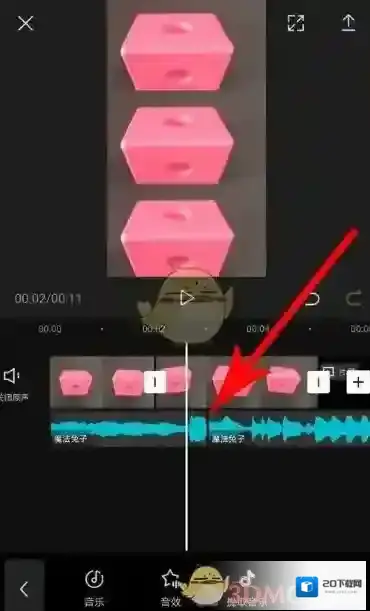
1、打开剪映的视频剪辑界面,拖动白色时间线至视频素材分割位置
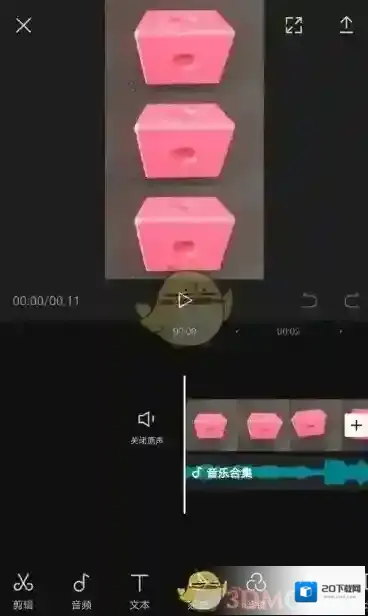
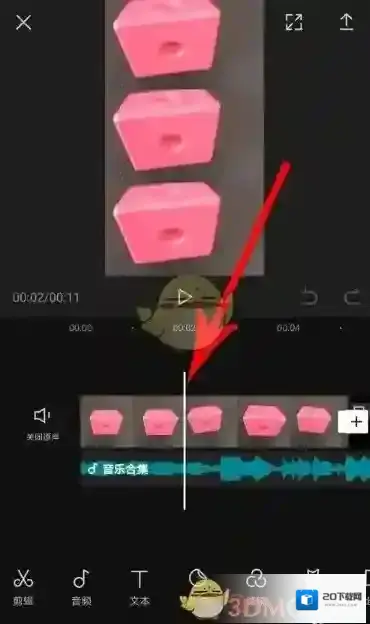
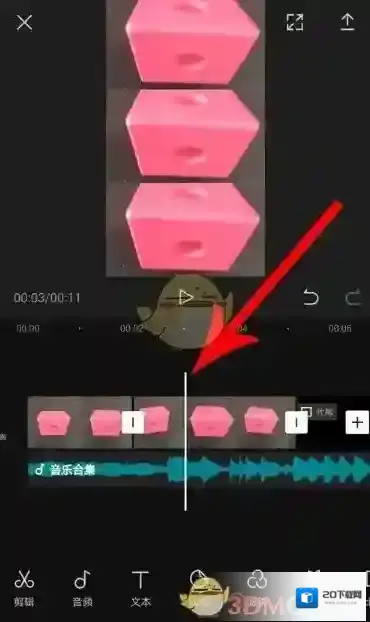
点击视频素材,然后点击“分割”
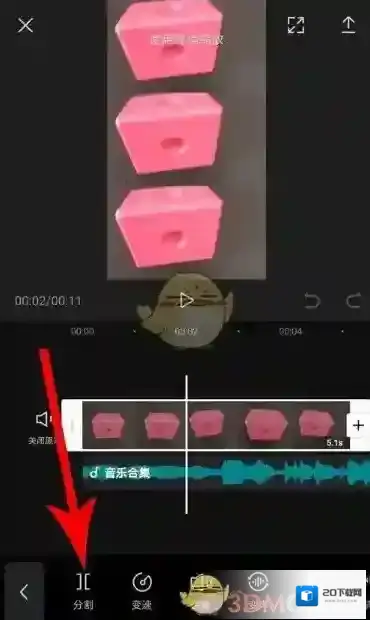
这时视频素材就会被一分为二,视频素材上留下一条分割线
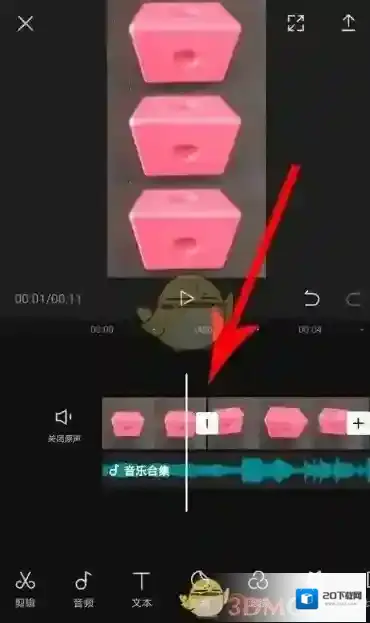
拖动白色时间线至音频素材分割位置
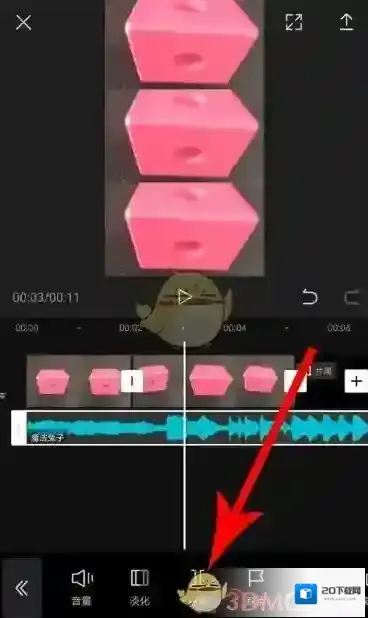
接着点击音频素材将其选中,然后点击“分割”
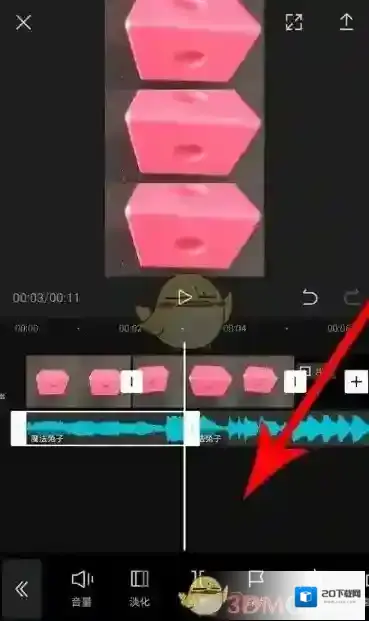
6、这样音频素材就会被一分为二,点击空白区域后就会在音频素材上留下一条分割线
《剪映》变速功能使用教程
剪映app变速功能使用教程:
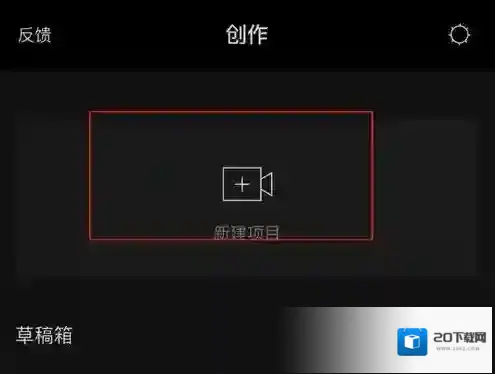
1、首先在手机上打开剪映APP,然后在剪映APP中选择点击“新建项目”功能,如图:
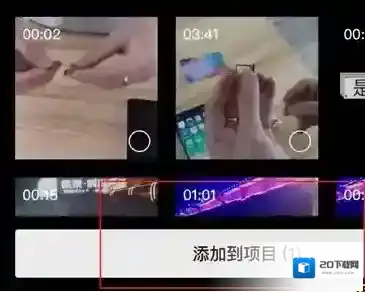
2、接着点击并选择你想要制作的视频,勾选后点击最下方的“添加到项目”,如图:
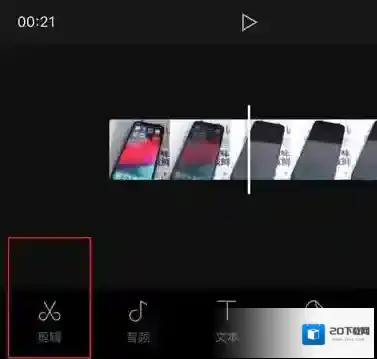
3、打开视频后,我们点击左下角的“剪辑”功能,如图:
4、在剪辑功能界面中,我们就可以找到有“变速”功能的选项了,点击“变速”,如图:
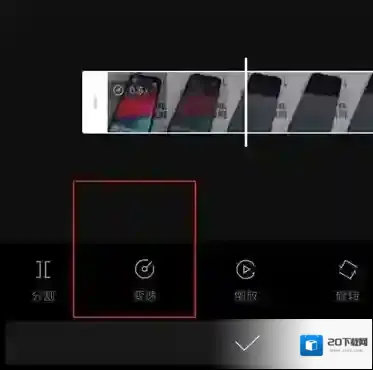
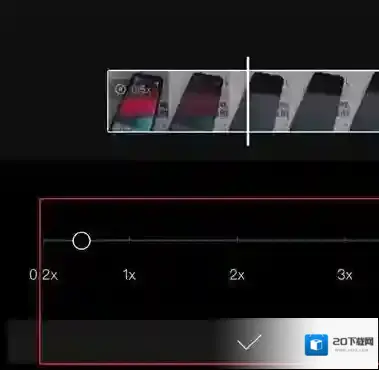
5、最后根据你的需求,调整视频的播放速度(最低0.2倍,最高4倍),调整完毕后点击最下方的“√”,即可成功设置调整视频播放视频。