 20下载网
20下载网《云班课》拖动进度条方法
云班课拖动进度条的方法其实是一个小技巧。通常,为了保护课程内容的完整性和防止学生作弊,云班课默认是禁止拖动进度条的。但如果你确实需要拖动进度条,可以尝试右键单击视频播放区域的空白处,选择“审查元素”,然后进行此操作。

1、首先我们登录云班课,点击打开视频(如图所示)。

2、然后右键单击空白处,点击审查元素(如图所示)。

3、接着按Ctrl+F,在底部唤起搜索栏(如图所示)。

4、之后我们输入“老师已设置不可拖动进度条”,回车找到所在位置(如图所示)。

5、最后将在审查页面中搜索的内容删掉,就可以拖动进度条(如图所示)。

本文内容来源于互联网,如有侵权请联系删除。
《云班课》随机选人方法

1、打开云班课,进入所讲授课程。
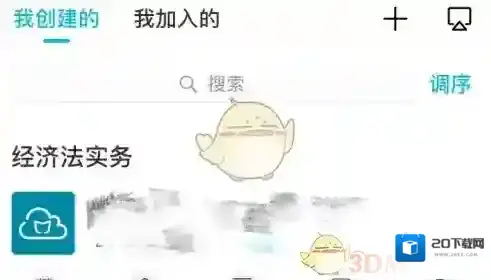
2、点击活动。

3、点击课堂表现。
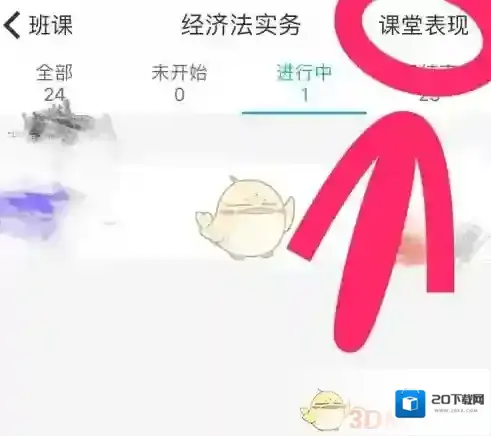
4、点击随机选人。

5、进入随机选人后,开始摇一摇手机。
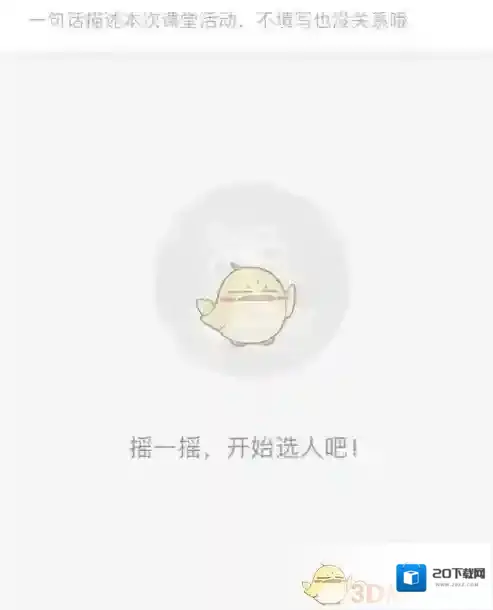
6、摇一摇手机后,出现摇到的学生。
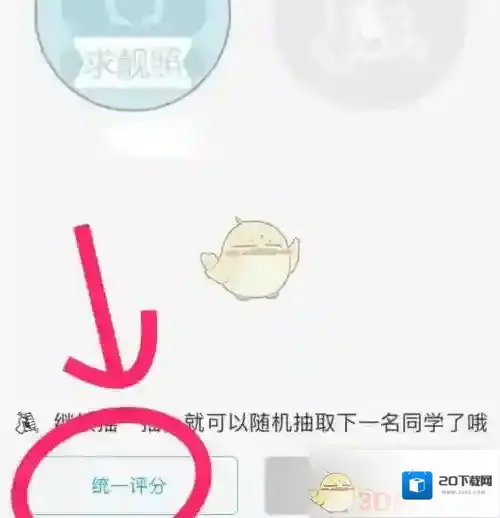
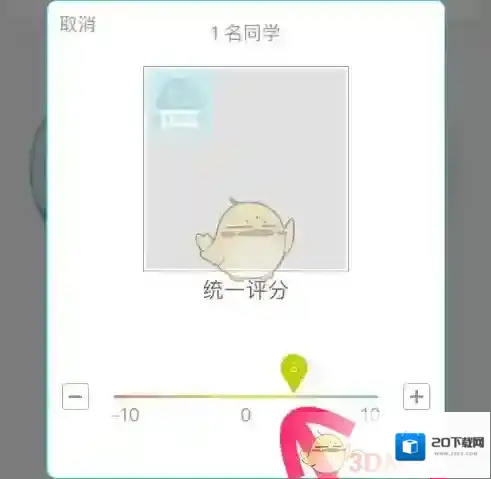
7、根据学生回答问题的情况,进行评分,加经验值。
本文内容来源于互联网,如有侵权请联系删除。
《云班课》拍照上传作业方法

1、打开云班课,点击科目
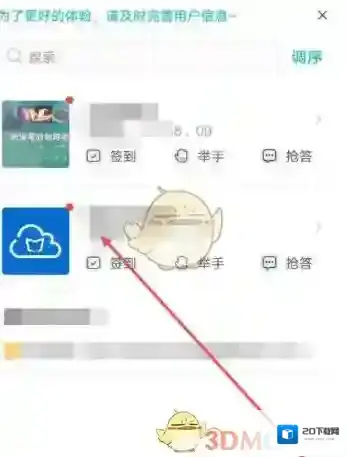
2、选择提交作业
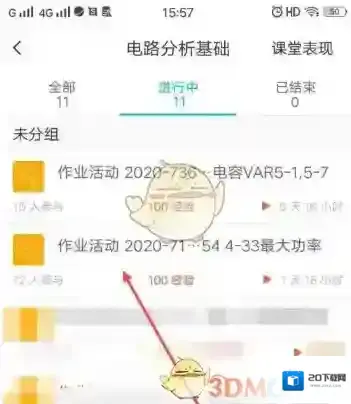
3、点击+

4、选择提交方式(拍照或者从相册中选择)
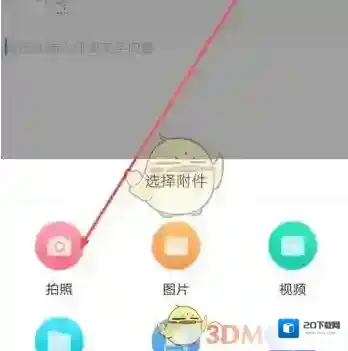
5、点击确定
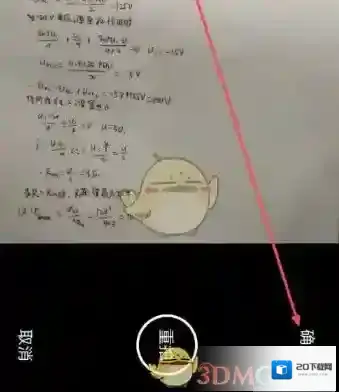
6、点击提交
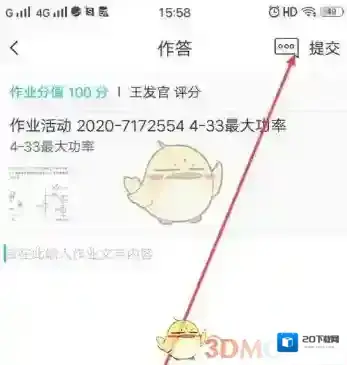
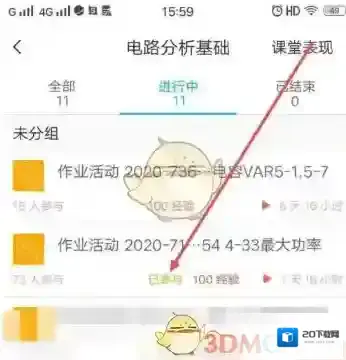
7、上传完成。
本文内容来源于互联网,如有侵权请联系删除。
相关推荐