 20下载网
《轻快PDF阅读器》书签功能使用方法介绍
书签功能使用方法:
1、下载轻快PDF阅读器。
2、安装完成后,双击快捷方式,运行程序,进入PDF阅读器主界面。

轻快PDF阅读器书签
PDF阅读器的书签功能具体怎么用,这里小编以添加三个书签为例,看完相信大家都会使用PDF阅读器的书签功能了!
准备工作:打开一份PDF文件。
方法有三种:
1、单击左上方的的打开图标;
2、快捷键Ctrl+O;
3、直接拖拽文件至PDF阅读器界面。
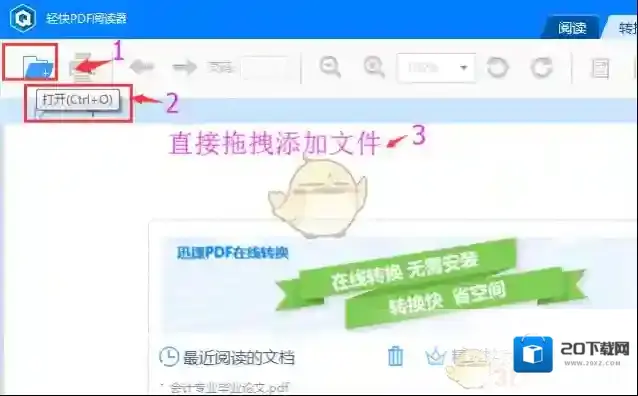
轻快PDF阅读器阅读器
书签一:给第一页添加书签。
在界面上方的页码输入框中输入“1”,然后按回车键;接着单击左侧的“添加书签”按钮,在弹击的输入框中输标签名称:目录
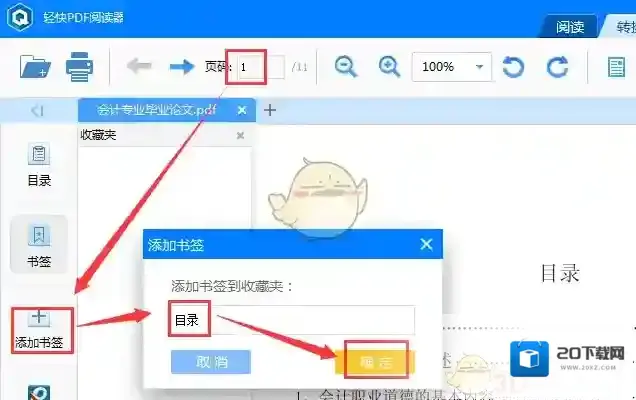
轻快PDF阅读器添加
书签二:给第五页添加书签。
同上,在页码框中输入“5”,然后按回车键,单击“添加书签”,输入书签名称:会计职业道德现状分析
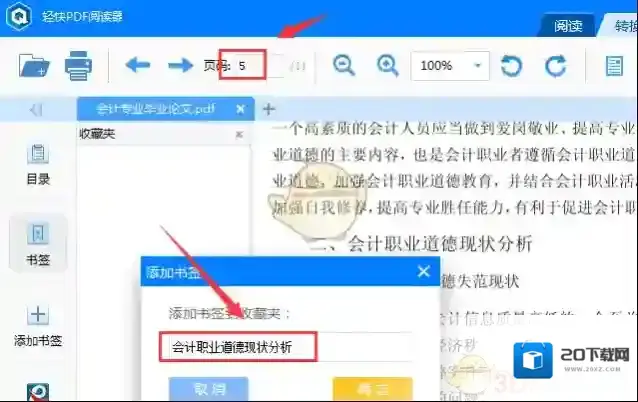
轻快PDF阅读器输入
书签三:给最后一页添加书签。
1、按照上述方法,最后输入书签名称:参考文献。
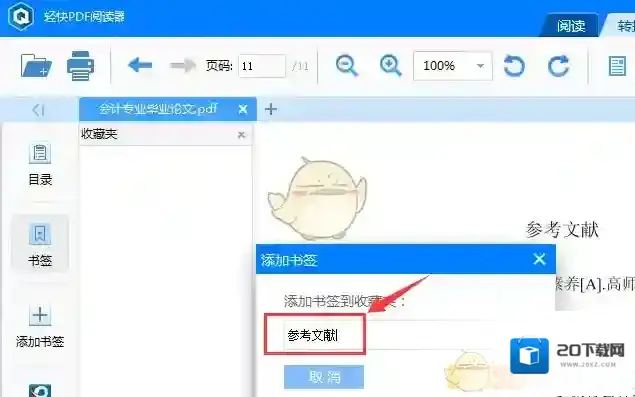
轻快PDF阅读器功能
2、三个书签添加完成后,再单击左侧的“书签”按钮,就可以看到刚刚我们添加好的书签了!
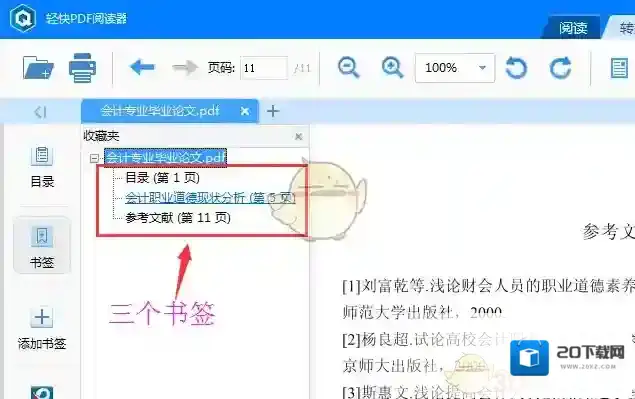
3、我们可以通过单击书签直接跳转至我们需要的内容处。就同阅读文本书籍时用到的书签(小卡片)一样,这样方便了读者。
《x浏览器》导入书签教程

1、打开“X浏览器”APP,在此界面中,点击“三道杠”选项,如下图所示

2、在此界面中,点击“设置”图标,如下图所示
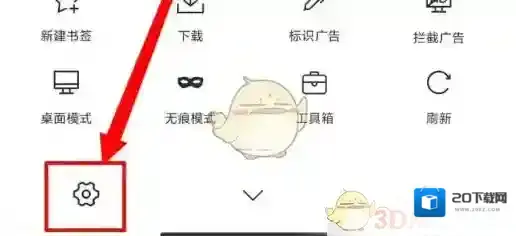
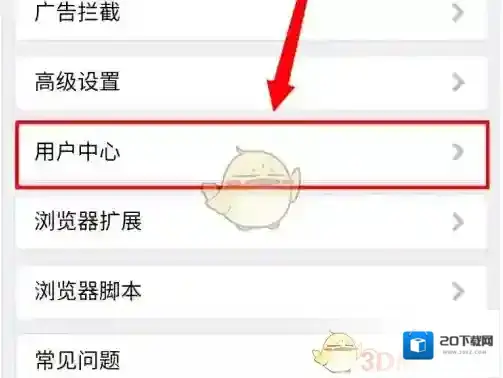
3、在此界面中,点击“用户中心”选项,如下图所示
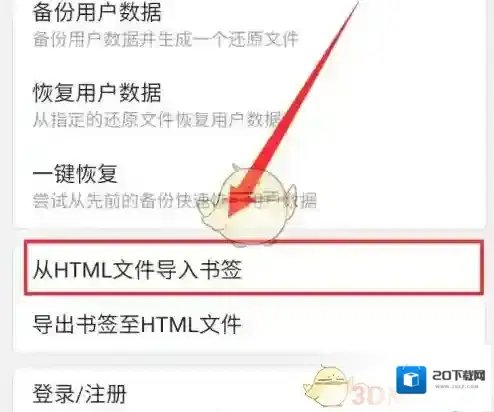
4、在此界面中,点击“从HTML文件导入书签”选项,即可成功的进行此操作了,如下图所示
本文内容来源于互联网,如有侵权请联系删除。
《x浏览器》导出书签方法

1、打开X浏览器app,如下图,点击打开界面下的三道横杠图标

2、打开如下图界面,选择界面下方的设置选项,点击打开

3、打开如下图界面,选择用户中心选项,点击打开

4、打开如下图界面,选择导出书签至HTML文件选项,点击打开

5、弹出如下图界面,可以看到X浏览器app的书签已经导出了。


本文内容来源于互联网,如有侵权请联系删除。