 20下载网
20下载网《千影浏览器》显示搜索框方法介绍
千影浏览器显示搜索框方法介绍
1、在计算机桌面千影浏览器程序图标上双击鼠标左键,将其打开运行。如图所示;

千影浏览器选项
2、在打开的浏览器界面,点击右上角的“三横”菜单图标按钮。如图所示;

千影浏览器搜索框
3、在弹出的选项框中,点击“设置选项”命令选项。如图所示;

千影浏览器设置
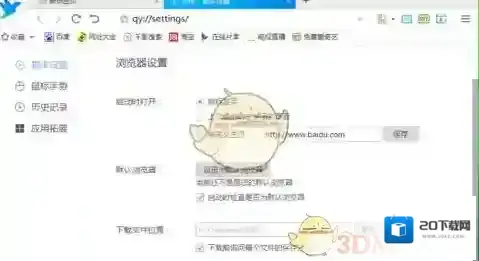
4、点击“设置选项”命令选项后,这个时候会弹出浏览器“选项-设置”对话框。如图所示;
千影浏览器显示
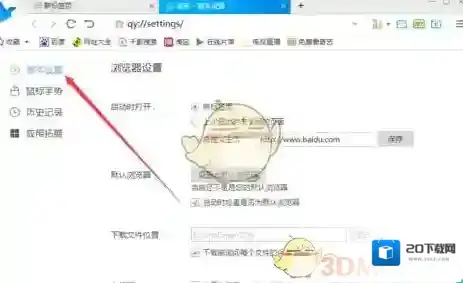
5、在“选项-设置”对话框中、选择左侧窗格的“基本设置”选项卡。如图所示;
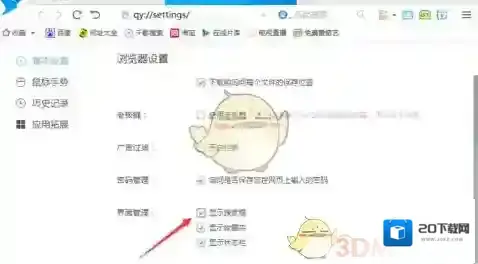
6、在“基本设置”选项卡的右侧窗口中,找到“界面设置”下的“显示搜索框”选项,并将其勾选即可。如图所示;
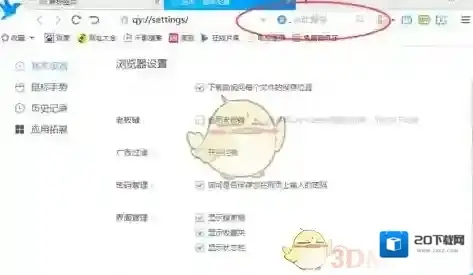
7、设置好以后,在工具栏可看到搜索框显示在其中了。如图所示;
千影浏览器显示搜索框的教程了,大家都学会了吗?
《千影浏览器》开启隐身模式方法介绍
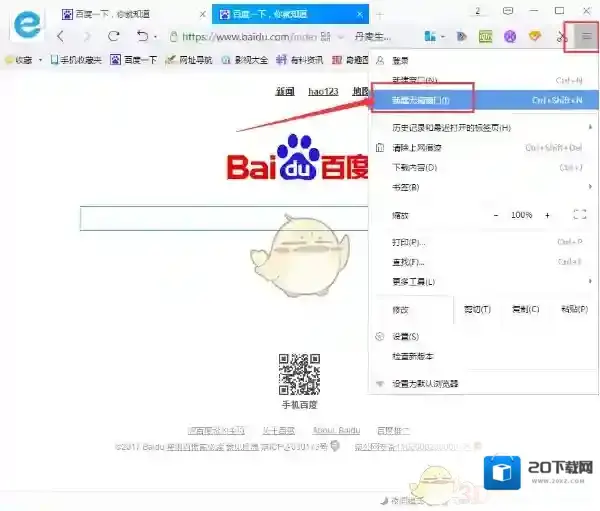
1、首先打开千影浏览器,然后在其右上方找到“菜单”按钮,如下图所示:

千影浏览器无痕模式
2、我们点击菜单按钮在弹出的选项中有一个“新建无痕窗口”,点击它后我们就可以进入到无痕模式了。或者我们也可以用快捷键“Ctrl+Shift+N”直接进入无痕模式;
千影浏览器隐身
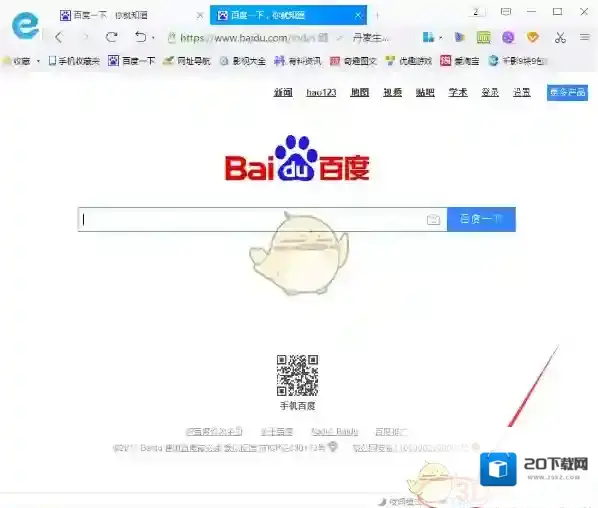
3、我们还可以在千影浏览器主界面的右下角找到“无痕模式”,点击它我们也能进入无痕模式;
千影浏览器开启

千影浏览器模式
千影浏览器隐身模式开启方法介绍,大家可以试试哦。