 20下载网
20下载网《有道云笔记》内容保存位置介绍
有道云笔记保存路径在哪?
1.桌面版
目前,有道云笔记桌面版3.0已经可以离线登录了,您可以先把您的笔记升级到最新版后,只要是您在联网时有成功登录过笔记并且没有清除您本地笔记缓存的情况下(比如用360等清理电脑垃圾清除了电脑中的痕迹),您在离线时是可以登录的。如果您清除了缓存的话,很抱歉您需要在网络环境下才能登录。
2.Android版
目前,有道云笔记android版2.5以上版已经可以离线登录了,只要您在联网时浏览过这篇笔记内容,您在离线时则可随意浏览,如果您在联网时没有浏览过这篇笔记内容,只能看到笔记标题,无法看到笔记内容。您也可以把您的笔记升级到最新版设置离线阅读,在第一次使用时点击“笔记本”-“离线阅读”,选择需要离线阅读的笔记本,打开开关,在笔记同步时就会把笔记本的内容下载到本地。
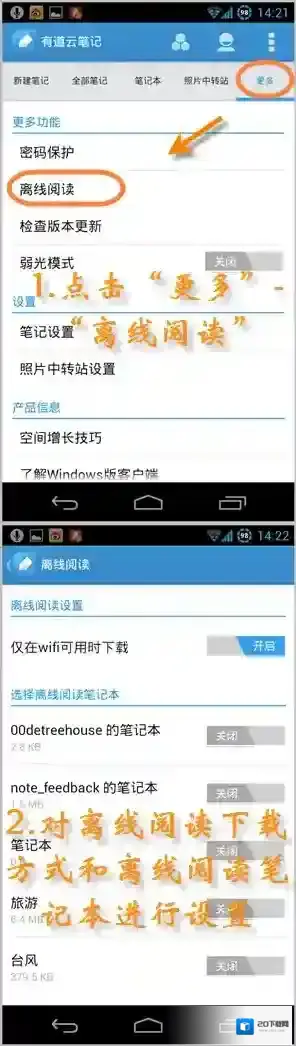
有道云笔记笔记
3.Iphone版
目前,有道云笔记iPhone版已增加笔记离线阅读功能,只要您在联网时浏览过这篇笔记内容,您在离线时则可随意浏览,如果您在联网时没有浏览过这篇笔记内容,只能看到笔记标题,无法看到笔记内容。您也可以点击下方工具栏的“设置”-“离线阅读”。您可以在离线阅读的设置页面,选择需要离线阅读的笔记本,打开开关,在笔记同步时就会把笔记本的内容下载到本地。

有道云笔记离线阅读
《有道云笔记》手写笔记方法
1、首先进入有道云笔记界面,点击右下角的加号图标;

2、下方弹出菜单选项,点击手写笔记图标;

3、打开手写笔记编辑界面,在手写区域写入文字内容,点击完成;

4、返回笔记界面,可以看到笔记中有手写文字显示,说明手写笔记创建成功。

本文内容来源于互联网,如有侵权请联系删除。