 20下载网
20下载网《Microsoft Word》插入图片方法
《Microsoft Word》是一款云端协同创作类型应用软件。想象团队同时给文档插图的壮观场面——当然也可能导致表情包大战。小编碎碎念:别问我怎么知道云相册里总会莫名其妙出现同事的午餐照,这就是数字化办公的奇妙之处。感兴趣的小伙伴们和小编一起看看吧!
打开microsoft word手机版文档后点击“插入”选项卡(或“+”按钮),选择“图片”功能,从相册、云存储或直接拍照上传图片,调整大小和位置后即可嵌入文档。部分版本支持拖拽调整或添加图片样式(如边框、阴影),具体操作以应用内设计为准。
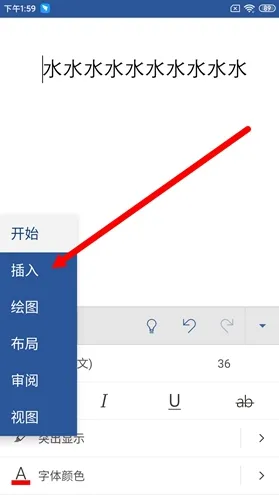
1、首先我们打开文档,点击开始,然后出来的一系列功能中选择插入。
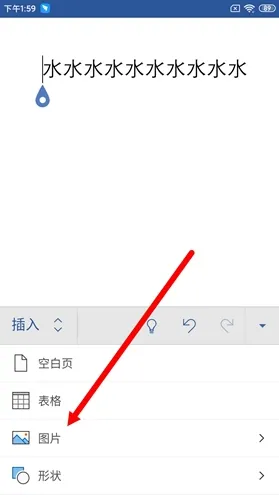
2、在插入的功能这里,我们点击图片。
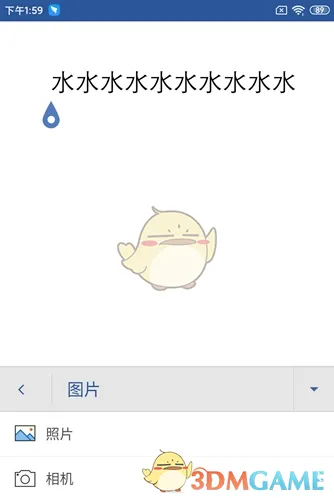
3、然后会出来两个选择,一个是本机图片,一个是照相机拍摄,一般情况下大部分还是选择本机图片会比较多的。
本文内容来源于互联网,如有侵权请联系删除。