 20下载网
《拍大师》在视频中添加图片的方法介绍
拍大师向视频中导入图片的方法
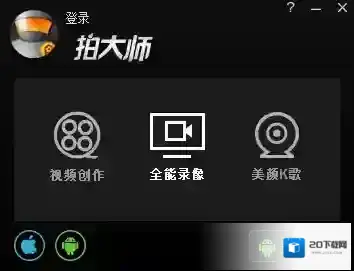
1、首先我们打开拍大师,然后在弹出的窗口中打开“视频创作”;
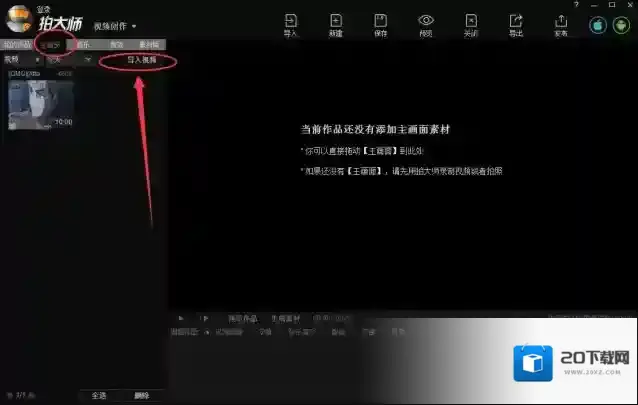
2、接着我们在“主画面”中点击“导入视频”并将我们想要添加图片的视频添加进来;
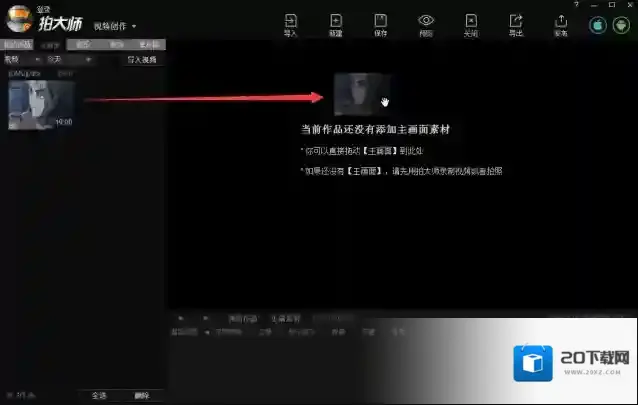
3、添加完毕后再将该视频拖动到右边的编辑区;
4、同理,我们再在“素材区”找到“图片”,然后点击“添加本地图片”并把我们准备好的图片添加进来,然后也将其拉倒右边的编辑区;
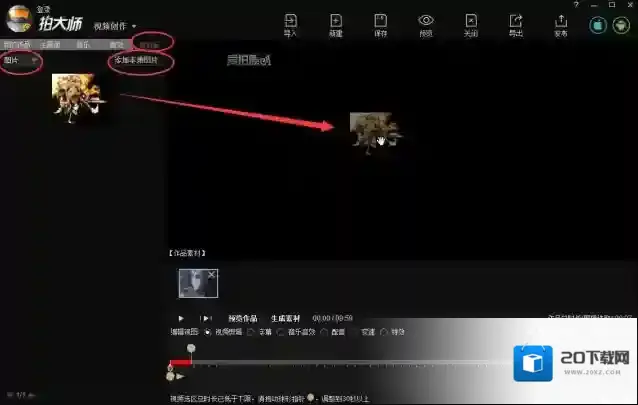
5、完成以上步骤后,我们在编辑区的“特效”中通过调整进度条上的按钮来确定图片出现的时间,通过直接拖动图片来调整图片出现在视频中的位置及大小;
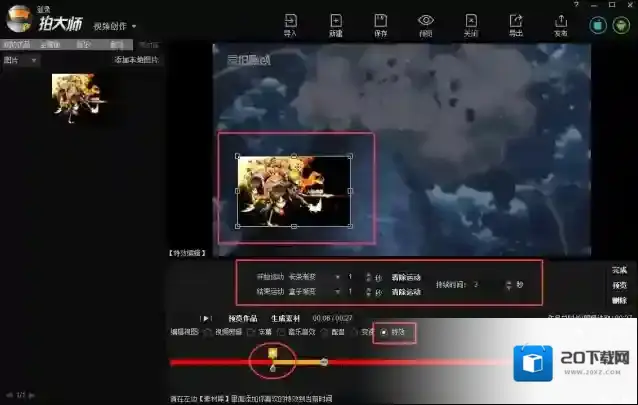
6、另外我们还可以对图片添加一些特效等,以及设置它存在的时间;
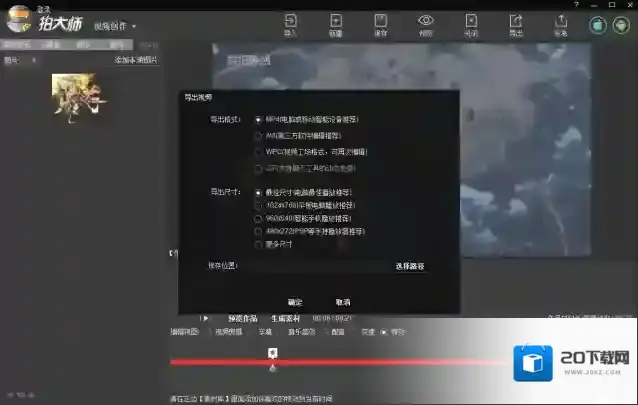
7、全部完成之后点击上方的“导出”并选择好保存位置就可以了;
《剪映》设置添加录音教程
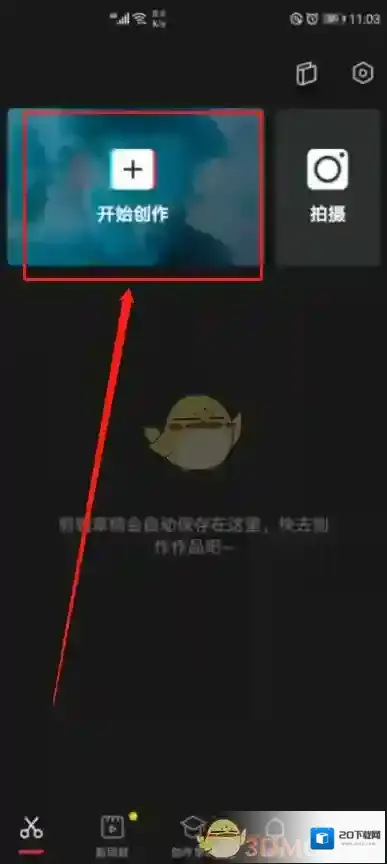
1、打开剪映后,点击开始创作,导入素材视频如下图所示。
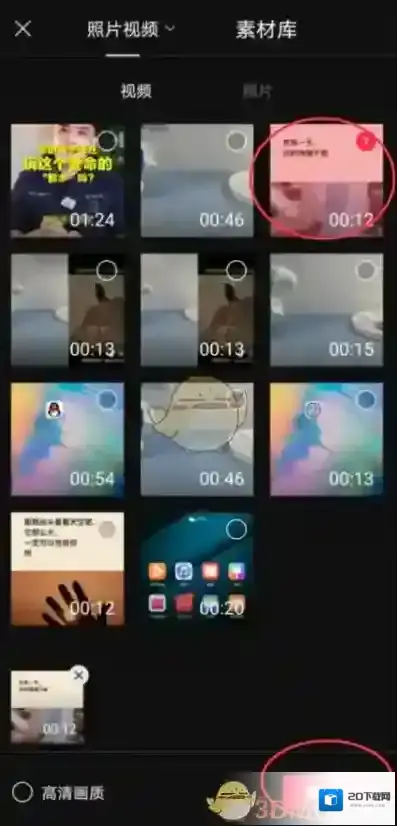
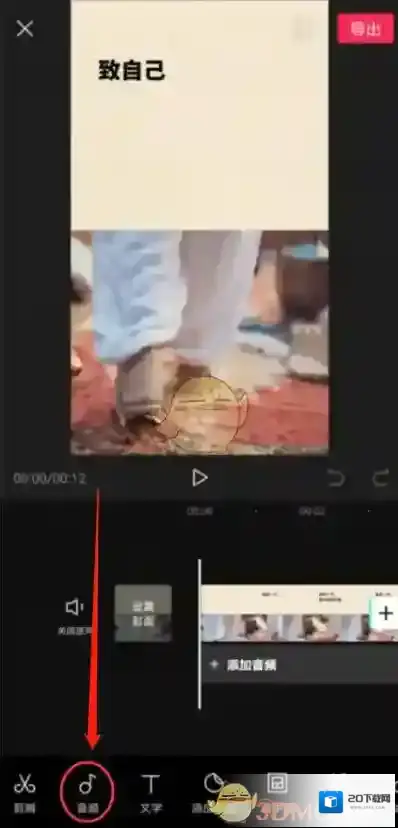
2、导入视频后,接着再点击下方的音频。
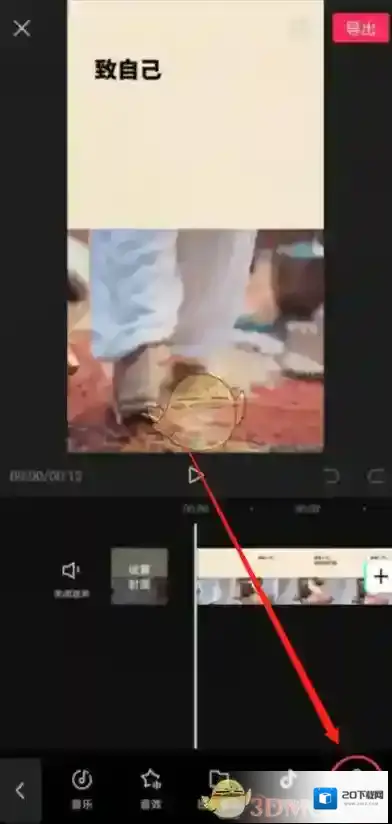
3、然后再点击下方的录音。
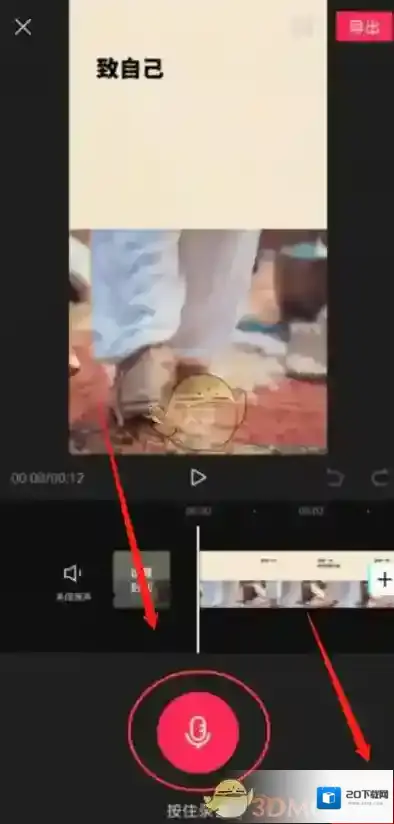
4、接着再点击按住录音,录音完成之后再点击打勾图标。
5、然后会显示一段录音。
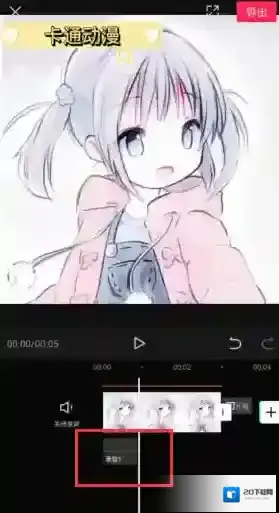
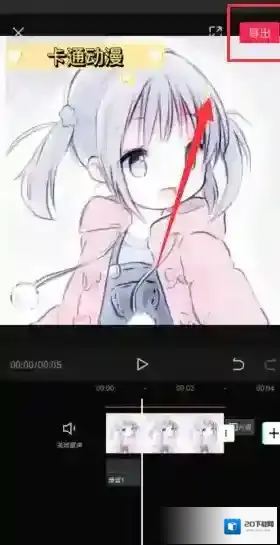
6、最后再将该视频导出来就可以完成一个自带录音的视频啦。
《pixaloop》保存图片方法
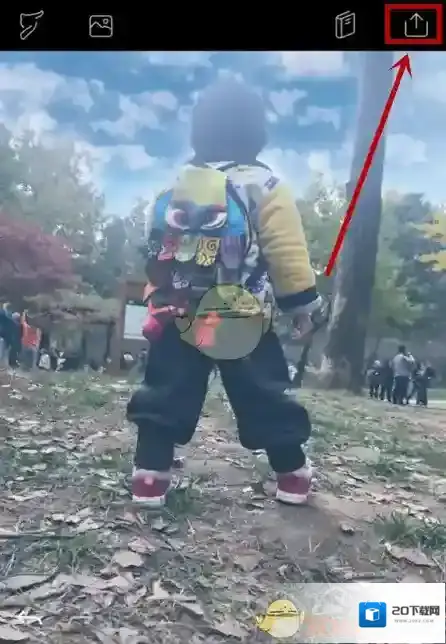
1、当照片已经编辑好以后,点击顶端菜单栏中最右边的分享标志;
2、进入导出页面以后,设置视频的时长、质量以及画面比例等,都设置好以后,点击导出;
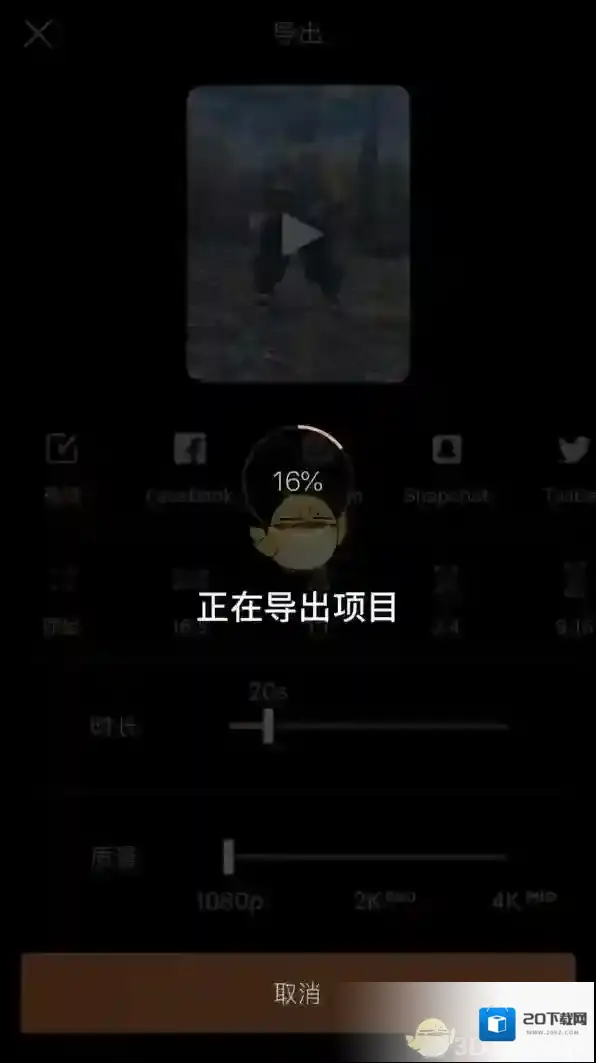
3、等到页面限时导出进度100%以后,打开自己的相册,即可看到您刚刚制作的图片。
本文内容来源于互联网,如有侵权请联系删除。