 20下载网
20下载网
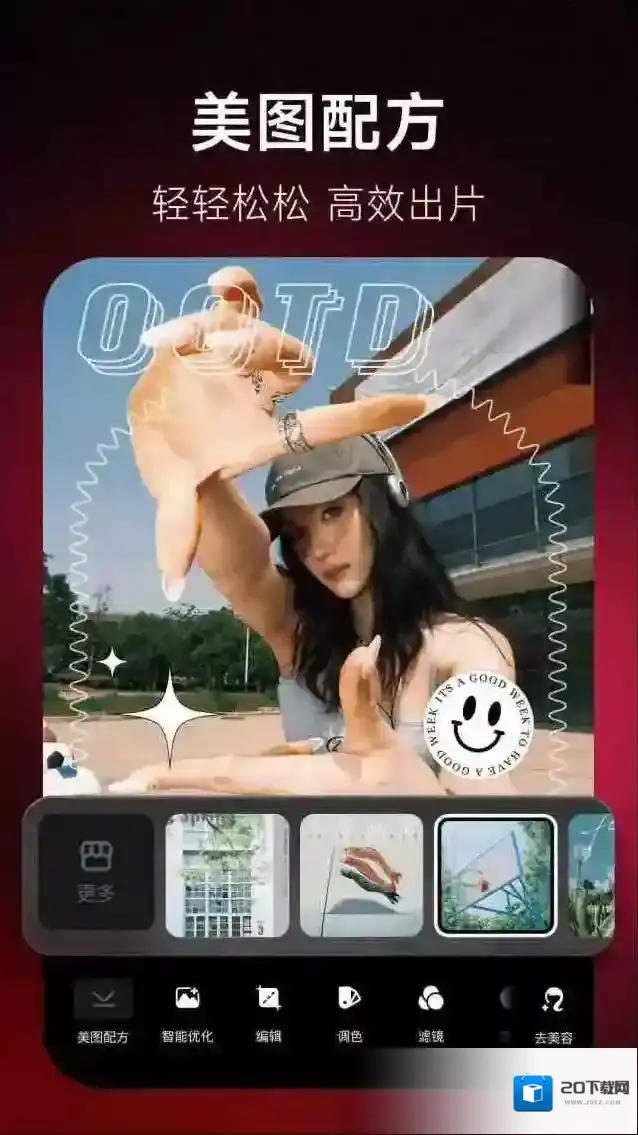
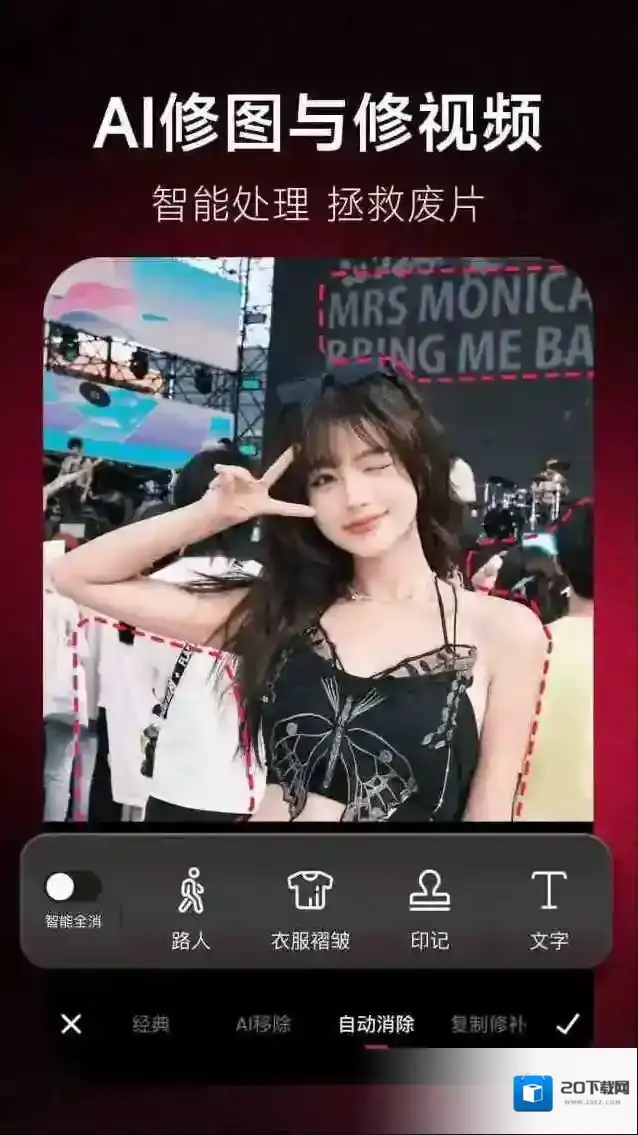
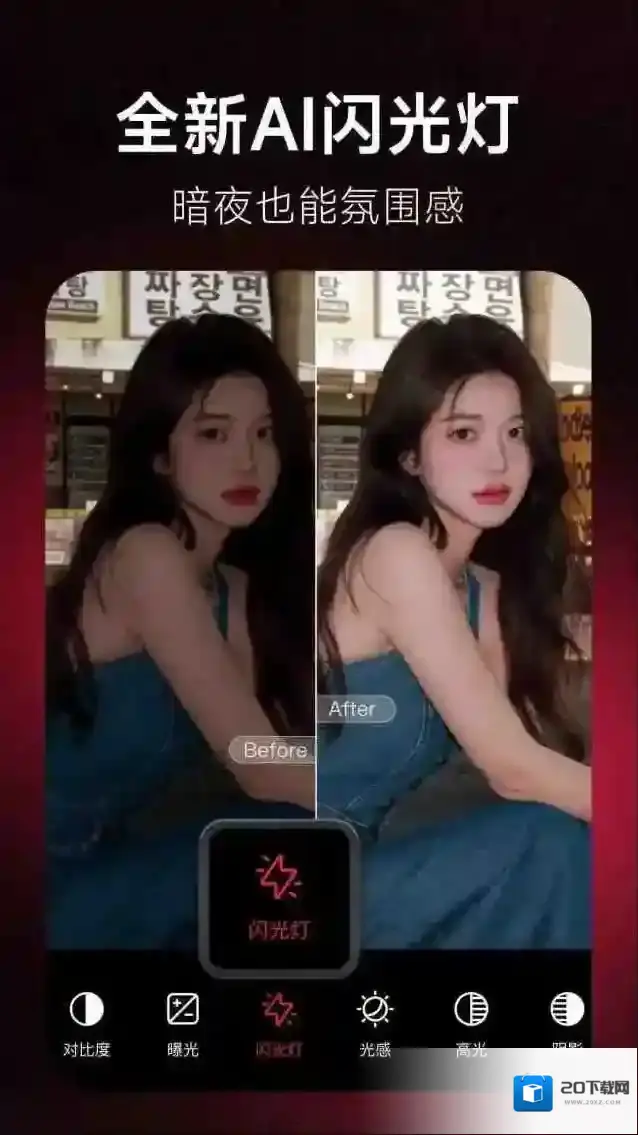
美图秀秀应用截图
美图秀秀应用介绍
越来越多的用户喜欢晒自拍照或者风景照片,那么拥有一款免费且好用的拍照软件是很有必要的,这款美图秀秀app也是当下最受欢迎拍摄修图软件之一,功能很齐全,集拍照摄影、修图为一体的软件,内置丰富的特效滤镜以及修图模版,新手小白也可以轻松get精美图片,出门旅行拍摄或者日常拍摄都完全ok。

美图秀秀app怎么取消自动续费
1、微信取消续费
支付——右上角三个点——自动续费或免密码支付——美图秀秀——关闭服务;
2、支付宝取消续费

设置-支付设置-免密支付/自动扣费-美图秀秀-关闭服务;
3、苹果用户取消续费
手机设置iTunesStore与AppStoreApplelD-查看ApplelD-账户设置-订阅美图粉钻会员
美图秀秀app怎么改图片大小
2、还可以更改图片的存储大小。就是更改美图秀秀照相机所拍摄的图片大小,这个可以前往我的页面中,在右上角的设置界面中,选择通用,并在图片画质中选择清晰档位,越高清照片容量也越大,请根据实际需求进行调整。
美图秀秀app怎么加水印
1、打开选项“我的’,进入美图秀秀首页页面,页面底部选择我这一选项点击打开。
2、打开设置,翻转进入我的页面,页面选择右上角设置图标点击打开。
3、点击我的个人水印,翻转进入设置页面,选择我的个人水印这一选项点击打开。
4、点击水印,翻转进入个人水印页面,页面选择一个你喜欢的水印点击。
5、点击相机,返回美图秀秀首页页面,选择相机这一选项点击打开。
6、点击小圆点,进入相机页面,点击小圆点拍摄一张照片,使用美图秀秀拍摄照片即可自动生成水印。
美图秀秀app亮点
1、拍摄的照片都是很高清的,不会出现模糊不清的现象。
2、可以将拍摄的照片进行在线编辑,可以进行滤镜、剪裁以及美颜灯功能。
3、注重用户体验的优化,简洁友好的界面让用户轻松上手。
更新日志
v11.12.0
美图秀秀高清AI人像美容,自然还原美貌。
AI闪光灯拯救暗光逆光照,轻松补光,一键实现氛围感漂亮光。
图片美容新增皮肤细节,四肢脱毛效果,一键拥有无暇肌。
证件照新增AI写真,超多造型效果上新,美出职场新高度。</p
v11.5.0
美容高清人像美颜「面部重塑」小头支持背景保护。
「丰盈提拉」脸部线条UP!改善垮脸凹陷,颜值一键回春~
美化调色新增「光影」精修,AI超自然氛围打光。
修Live实况Live能修还能拼,解锁超多Live玩法。
v11.1.5
蛇来运转·巳巳如意!美图秀秀祝你蛇年大吉!
好运拍立得年味满满!传图生成专属好运拍立得。
电子才艺财神到,拜大年,秀才艺!赛博拜年新方式。
美容新春美出新高度,好运妆容,百变发型随心换。
超多新春素材妆容特效、修图玩法持续上新,等您来体验!
v10.27.0
再见2024,你好2025!美图秀秀陪你开启新年新篇章~
美化贴纸新增「AI贴纸」文字生成你的专属贴纸。
美化涂鸦笔新增「一键涂鸦」Get同款照片涂鸦。
视频文字支持「字在人后」文字自动叠加至人物背后。
视频美容美白、身材美型、祛眼袋新增多项细节精修。
v10.21.0
1.Live拼图解锁新玩法~Live实况能修还能拼!
2.皮肤细节新增「身体去瑕」「高清肤质」像素级美容精修,一键拥有清透无暇肌肤。
3.首页新增「扫描」支持学习工作多场景扫描。
美图秀秀素描效果完整教程
在当今数字化的时代,美图秀秀成为了许多人喜爱的图像处理软件。它不仅操作简单,还能实现各种有趣的图像效果,其中制作素描效果就是一项深受欢迎的功能。接下来,就为大家详细介绍如何使用美图秀秀制作素描效果。

导入图片
打开美图秀秀软件后,点击界面左上角的“打开”按钮,从电脑中选择一张想要制作成素描效果的图片,将其导入到软件中。
选择美化图片
成功导入图片后,在界面上方找到“美化图片”选项并点击。
寻找素描特效
进入美化图片页面后,在众多特效选项中,仔细寻找名为“素描”的特效。一般来说,它可能在“艺术”或“黑白”分类下,不同版本的美图秀秀位置可能略有差异,但大致都在这些类别范围内。
调整素描效果
选中“素描”特效后,图片会立即呈现出初步的素描效果。此时,可以根据自己的喜好对效果进行调整。比如,可以通过调整特效的强度滑块,让素描效果更加明显或柔和;还能适当调整对比度、亮度等参数,使素描图像的细节更加清晰,整体色调更加协调。
保存图片
经过一番调整,觉得素描效果满意后,点击界面右上角的“保存与分享”按钮,选择合适的保存路径和图片格式,将制作好的素描图片保存到电脑中。
通过以上简单的几个步骤,就能轻松使用美图秀秀制作出具有独特艺术感的素描效果图片。无论是自己欣赏还是用于分享,都能展现出别样的风采。快来试试吧,让你的照片瞬间变身成为艺术画作。
美图秀秀把直角图片变成圆角技巧
在日常使用图片的过程中,我们常常会遇到一些直角图片,而有时圆角效果的图片会更符合我们的需求。那么,如何使用美图秀秀将直角图片变成圆角效果呢?下面就为大家详细介绍。
打开美图秀秀并导入图片
首先,确保你已经在电脑上安装了美图秀秀软件。打开软件后,点击界面右上角的“打开”按钮,从电脑中选择你想要处理的直角图片,将其导入到美图秀秀中。

进入美化图片界面

图片导入成功后,点击界面上方的“美化图片”选项,进入美化图片的操作界面。在这里,你可以对图片进行各种美化处理,而我们要进行的圆角效果制作就在这个环节。
找到裁剪功能
在美化图片界面的左侧工具栏中,仔细寻找并点击“裁剪”工具。这个工具是实现图片圆角效果的关键一步。
选择圆角裁剪样式
点击“裁剪”工具后,在界面上方会出现各种裁剪样式选项。找到带有圆角形状的裁剪样式图标,一般会有明显的圆角标识。点击该图标,你就可以开始对图片进行圆角裁剪操作了。
调整圆角半径
选择圆角裁剪样式后,你会发现图片周围出现了可调整的边框。通过拖动边框上的控制点,你可以根据自己的喜好来调整圆角的半径大小。半径越大,圆角越圆润;半径越小,圆角则相对较窄。你可以多次尝试不同的半径值,直到达到你满意的圆角效果为止。
确定裁剪范围
调整好圆角半径后,接下来要确定裁剪的范围。在图片上拖动裁剪框,将你想要保留的部分框选出来。裁剪框内的部分就是最终保留的带有圆角效果的图片区域。仔细调整裁剪框的位置和大小,确保你想要的画面内容都在裁剪范围内。
完成裁剪并保存
最后,确认圆角效果和裁剪范围无误后,点击界面右下角的“完成裁剪”按钮。此时,图片已经成功变成了圆角效果。点击右上角的“保存”按钮,将处理好的图片保存到你指定的电脑位置。
通过以上简单的步骤,利用美图秀秀就能轻松把直角图片变成圆角效果啦。无论是用于个人相册、社交媒体分享还是其他用途,都能让你的图片更加美观和独特。快来试试吧,让你的图片焕发出不一样的魅力!
《美图秀秀》是一款修图软件,作为老牌选手,口碑一直不错。功能更新得也挺勤快的,最近又发现了一个有意思的玩法——素描效果。这个效果能把照片处理成素描画的感觉,用来凹造型或者做素材都很不错,下面跟小编一起学起来吧。感兴趣的用户跟着小编一起看看吧!
在当今数字化的时代,美图秀秀成为了许多人喜爱的图像处理软件。它不仅操作简单,还能实现各种有趣的图像效果,其中制作素描效果就是一项深受欢迎的功能。接下来,就为大家详细介绍如何使用美图秀秀制作素描效果。
导入图片
打开美图秀秀软件后,点击界面左上角的“打开”按钮,从电脑中选择一张想要制作成素描效果的图片,将其导入到软件中。
选择美化图片
成功导入图片后,在界面上方找到“美化图片”选项并点击。
寻找素描特效
进入美化图片页面后,在众多特效选项中,仔细寻找名为“素描”的特效。一般来说,它可能在“艺术”或“黑白”分类下,不同版本的美图秀秀位置可能略有差异,但大致都在这些类别范围内。
调整素描效果
选中“素描”特效后,图片会立即呈现出初步的素描效果。此时,可以根据自己的喜好对效果进行调整。比如,可以通过调整特效的强度滑块,让素描效果更加明显或柔和;还能适当调整对比度、亮度等参数,使素描图像的细节更加清晰,整体色调更加协调。
保存图片
经过一番调整,觉得素描效果满意后,点击界面右上角的“保存与分享”按钮,选择合适的保存路径和图片格式,将制作好的素描图片保存到电脑中。
通过以上简单的几个步骤,就能轻松使用美图秀秀制作出具有独特艺术感的素描效果图片。无论是自己欣赏还是用于分享,都能展现出别样的风采。快来试试吧,让你的照片瞬间变身成为艺术画作。
《美图秀秀》是一款修图软件,图片美化功能挺全面的。圆角裁剪这个操作说实话知道的人不算多,其实挺好用的。小编今天就专门整理一下直角变圆角的具体步骤,入口、参数调整、保存方式都会提到,需要的朋友可以看看。感到兴趣的小伙伴与小编继续往下看吧。
在日常使用图片的过程中,我们常常会遇到一些直角图片,而有时圆角效果的图片会更符合我们的需求。那么,如何使用美图秀秀将直角图片变成圆角效果呢?下面就为大家详细介绍。
打开美图秀秀并导入图片
首先,确保你已经在电脑上安装了美图秀秀软件。打开软件后,点击界面右上角的“打开”按钮,从电脑中选择你想要处理的直角图片,将其导入到美图秀秀中。
进入美化图片界面
图片导入成功后,点击界面上方的“美化图片”选项,进入美化图片的操作界面。在这里,你可以对图片进行各种美化处理,而我们要进行的圆角效果制作就在这个环节。
找到裁剪功能
在美化图片界面的左侧工具栏中,仔细寻找并点击“裁剪”工具。这个工具是实现图片圆角效果的关键一步。
选择圆角裁剪样式
点击“裁剪”工具后,在界面上方会出现各种裁剪样式选项。找到带有圆角形状的裁剪样式图标,一般会有明显的圆角标识。点击该图标,你就可以开始对图片进行圆角裁剪操作了。
调整圆角半径
选择圆角裁剪样式后,你会发现图片周围出现了可调整的边框。通过拖动边框上的控制点,你可以根据自己的喜好来调整圆角的半径大小。半径越大,圆角越圆润;半径越小,圆角则相对较窄。你可以多次尝试不同的半径值,直到达到你满意的圆角效果为止。
确定裁剪范围
调整好圆角半径后,接下来要确定裁剪的范围。在图片上拖动裁剪框,将你想要保留的部分框选出来。裁剪框内的部分就是最终保留的带有圆角效果的图片区域。仔细调整裁剪框的位置和大小,确保你想要的画面内容都在裁剪范围内。
完成裁剪并保存
最后,确认圆角效果和裁剪范围无误后,点击界面右下角的“完成裁剪”按钮。此时,图片已经成功变成了圆角效果。点击右上角的“保存”按钮,将处理好的图片保存到你指定的电脑位置。
通过以上简单的步骤,利用美图秀秀就能轻松把直角图片变成圆角效果啦。无论是用于个人相册、社交媒体分享还是其他用途,都能让你的图片更加美观和独特。快来试试吧,让你的图片焕发出不一样的魅力!
《美图秀秀》是一款修图软件,水印问题用它解决挺方便的。它的消笔工具专门为处理水印设计,画笔大小可自由调节。小编建议涂抹时细致一点,处理完用橡皮擦清理痕迹,保存图片即可。感兴趣的网友跟着小编来看一下吧!
在日常使用图片的过程中,我们常常会遇到需要去除水印的需求。美图秀秀作为一款功能强大且广受欢迎的图像处理软件,为我们提供了一些可行的去除水印方法。下面就为大家详细介绍美图秀秀去除水印图片的具体操作步骤。

准备工作
首先,确保你已经在电脑上安装了美图秀秀软件。打开美图秀秀,进入主界面。
打开带有水印的图片
点击界面左上角的“打开”按钮,在弹出的文件选择框中,找到存有带水印图片的文件夹,选中该图片后点击“打开”,将图片导入到美图秀秀中。
使用消除笔功能
1. 进入美化图片界面后,在左侧的工具栏中找到“消除笔”工具。
2. 选择“消除笔”后,调整画笔大小。根据水印的大小和复杂程度,适当调整画笔大小,以便更精准地涂抹水印。画笔大小可通过主界面上方的画笔大小调节滑块进行调整。
3. 开始涂抹水印。将鼠标指针移至水印处,按住鼠标左键拖动,覆盖水印区域进行涂抹。涂抹时尽量沿着水印的边缘细致操作,以达到更好的去除效果。如果一次涂抹不干净,可以多次重复涂抹。

修复涂抹后的痕迹
1. 涂抹完成后,可能会发现图片上有一些涂抹留下的痕迹。此时,可利用美图秀秀的其他修复工具进行处理。例如,使用“橡皮擦”工具将多余的涂抹痕迹擦除。

2. 还可以通过“局部变色笔”等工具,对涂抹后颜色不一致的区域进行调整,使图片整体色调更加自然。
保存处理后的图片
完成水印去除及其他细节处理后,点击界面右上角的“保存”按钮。在弹出的保存对话框中,选择保存图片的路径、格式(如jpeg、png等),设置好文件名后点击“保存”,这样一张去除水印后的图片就保存成功啦。
通过以上步骤,利用美图秀秀就能较为方便地去除图片上的水印。不过需要注意的是,对于一些复杂的水印或要求较高的图片处理,可能需要多次尝试和精细调整,才能达到理想的去除效果。希望这些操作步骤能帮助大家轻松解决图片水印问题,让图片更加纯净美观。
《美图秀秀》是一款图片处理工具,操作简单功能全。无缝拼图效果可以让多张照片自然融合,视觉上更加统一美观,这种操作其实不难。小编今天就来说说美图秀秀无缝拼图的具体步骤,从打开功能到导出成品,整个流程都演示一遍,让大家都能轻松学会。感到兴趣的小伙伴与小编了解了解哦。
在当今数字化时代,图片处理变得越来越重要,而无缝拼图更是能为我们带来独特的视觉效果。美图秀秀作为一款广受欢迎的图像处理软件,其无缝拼图功能简单又实用。下面就为大家详细分享美图秀秀无缝拼图的教程。
准备工作
首先,确保你已经在电脑上安装好了美图秀秀软件。如果还没有安装,可以前往美图秀秀官方网站进行下载安装。安装完成后,打开美图秀秀软件。
选择拼图功能

打开美图秀秀后,在界面的上方找到“拼图”选项并点击。进入拼图页面后,你会看到有多种拼图模板可供选择,包括拼接、模板、自由、海报等模式,这里我们选择“拼接”模式,因为它更适合制作无缝拼图。
添加图片

点击“添加图片”按钮,在弹出的文件选择框中,选择你想要用于拼图的图片。可以选择多张图片,按照你希望的顺序添加进来。添加完成后,你会看到图片已经排列在拼图区域中。
调整图片顺序和大小
如果添加的图片顺序有误,可以通过鼠标拖动图片来调整顺序。同时,还能对每张图片的大小进行调整,以确保它们在拼接时能够完美契合。你可以通过拖动图片的边框来改变大小,或者在右侧的属性栏中输入具体的数值进行精确调整。
设置无缝拼接
在美图秀秀的拼图界面中,找到“无缝拼接”选项并勾选。勾选后,软件会自动对图片进行处理,使相邻的图片之间实现无缝过渡,让整个拼图看起来更加自然流畅。
选择背景和边框
为了让拼图更加美观,你还可以为其添加背景和边框。点击“背景”选项,可以选择纯色背景、渐变背景或者添加一张图片作为背景。点击“边框”选项,能为拼图添加各种样式的边框,增加整体的美感。
保存拼图

完成上述设置后,点击界面右上角的“保存/分享”按钮,选择合适的保存格式和保存路径,将制作好的无缝拼图保存到电脑中。
通过以上简单的步骤,利用美图秀秀就能轻松制作出令人惊艳的无缝拼图啦。无论是用于个人纪念、装饰空间还是分享给朋友,都能展现出独特的创意和魅力。快来试试吧,让你的图片拼接变得更加完美!
《美图秀秀》是一款修图软件,滤镜消失让小编这种修图小白瞬间懵逼。好在身边有懂行的朋友指点,说是大概率跟缓存或者版本有关。按着建议搞了几下,果然恢复了。今天就把这些经验打包送给大家,滤镜消失不再是难题。感到兴趣的网友和小编一起来看一下吧!
在使用美图秀秀进行图片处理时,滤镜是一项非常受欢迎的功能,它能让照片瞬间变得更加美观和富有特色。然而,有时候滤镜可能会突然消失,这让不少用户感到困扰。别着急,下面我们就来探讨一下美图秀秀滤镜消失的解决办法。

首先,检查软件版本是否过低。如果你的美图秀秀版本比较老旧,可能会出现滤镜显示异常或消失的情况。前往软件官网,下载最新版本并进行安装,安装完成后打开软件,看滤镜是否恢复正常。
其次,查看是否误触了相关设置。在美图秀秀的界面中,有可能不小心点击了某些选项导致滤镜被隐藏。仔细检查菜单栏、功能区等地方,看是否有类似“隐藏滤镜”“恢复默认设置”等选项被误操作。如果是这种情况,找到对应的设置并将其调整回正确状态。
再者,检查图片格式是否兼容。某些特殊格式的图片可能会与美图秀秀的滤镜功能存在冲突。尝试将图片转换为常见的格式,如jpeg、png等,然后重新导入到美图秀秀中,看滤镜能否正常显示。
另外,清理缓存也可能解决问题。长时间使用美图秀秀后,软件缓存可能会积累过多,从而影响其正常功能。在手机或电脑的设置中找到美图秀秀的应用管理选项,点击清理缓存。清理完成后再次打开软件,查看滤镜是否恢复。

如果上述方法都没有效果,可能是软件出现了故障。可以尝试卸载美图秀秀,然后重新安装。在重新安装过程中,注意不要遗漏任何安装步骤,确保软件完整安装。安装完成后,重新打开软件,看滤镜是否能正常使用。
还有一种情况,就是可能存在软件冲突。如果你同时安装了多个类似的图像处理软件,它们之间可能会相互干扰。暂时卸载其他可能有冲突的软件,然后再打开美图秀秀,检查滤镜是否恢复正常。
总之,当美图秀秀滤镜消失时,我们可以通过检查软件版本、查看设置、转换图片格式、清理缓存、重新安装软件以及排查软件冲突等方法来尝试解决问题。希望这些方法能够帮助你顺利恢复美图秀秀的滤镜功能,让你继续轻松创作出满意的照片。
美图秀秀应用厂商信息
- 更新时间:
- 应用版本:v11.12.0
- 应用大小:171.37M
- 应用评分:5分