 20下载网
乐播投屏有几种投屏模式_各个模式都如何使用

乐播投屏投屏
乐播投屏有几种投屏模式
乐播投屏有三种投屏模式可以选择,分别是主屏幕投屏、扩展屏投屏、程序窗口投屏三种;
乐播投屏扩展屏
主屏幕投屏模式最为常用,投屏连接成功后即电脑桌面和其他端的显示内容一样;
扩展屏投屏模式开启后,我们只需要把需要投屏的窗口或者文件向右拖动到投屏屏幕上即可,如果是投屏到电视,那么电视就相当于电脑端的一个扩展屏,两个屏幕可以分别运行和显示不同的程序,互不干扰,适用于需要两个屏幕结合工作的场景;
程序窗口投屏模式开启后,我们就只是将某个应用程序窗口投屏出去,所连接的投屏设备也仅仅是显示该程序窗口,看不到电脑桌面和其他窗口信息,避免桌面隐私被曝光,例如开会时,电脑微信突然来了消息,我们依然可以随意切换进行聊天,不用担心微信也会被投屏出去。
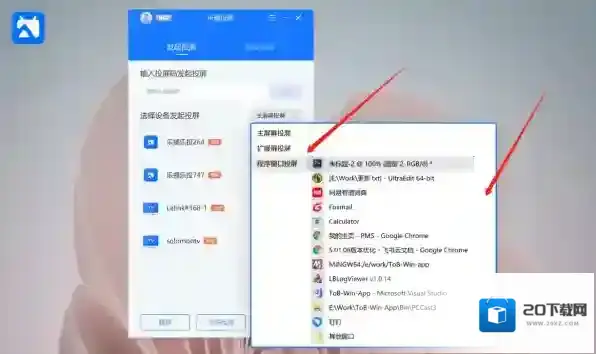
乐播投屏模式
各个模式都如何使用
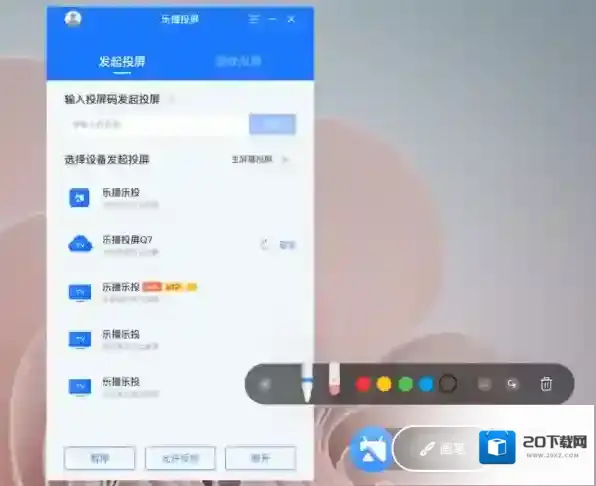
我们打开乐播投屏,在投屏码输入框底部右侧就可以选择了。
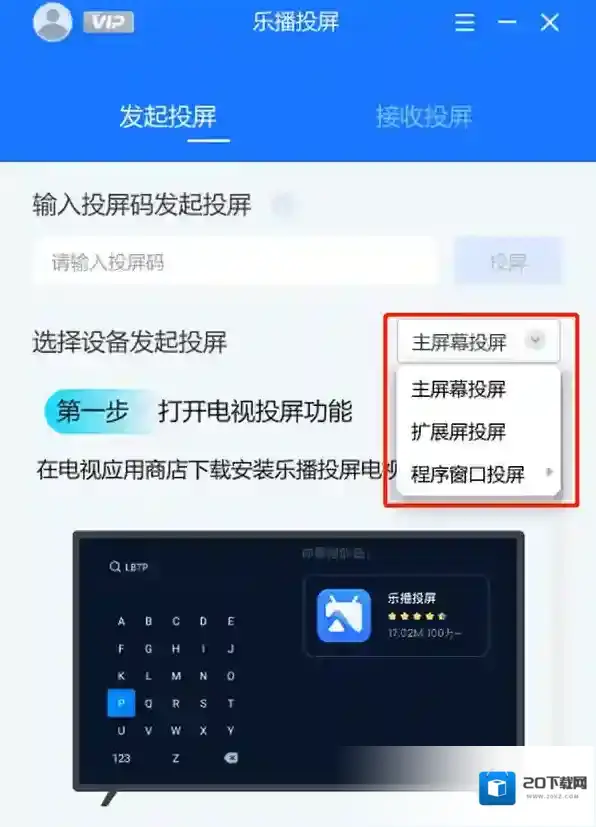
乐播投屏有几种
乐播投屏有什么特色功能
开启投屏后,我们可以在电脑上开启允许返控,这样的话大屏上可以反向控制小屏内容,可以实现大屏通过遥控器翻页、手写标记等操作;
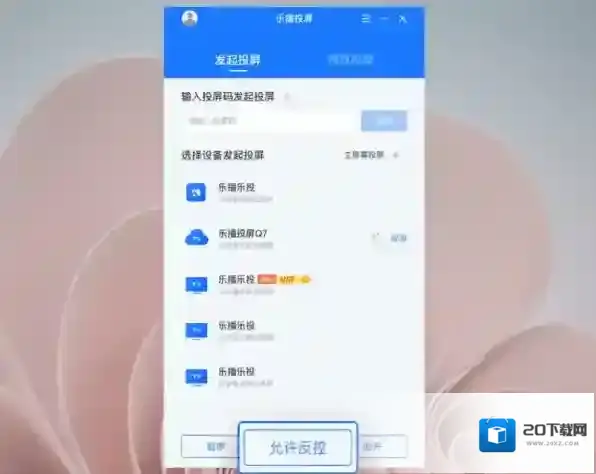
电脑端乐播投屏成功后,可以开启右下角悬浮窗中的画笔,来对投屏内容进行标注。
小编推荐
乐播投屏为何老是加载中
乐播投屏更新不了是咋回事
乐播投屏会员的价格是多少
乐播投屏连接设置完整教程

1、A6A6

2、DD6C

ps:非短期口令,可尝试至有效期期间。
1、输入4位应用口令即可下载应用,为用户提供快速的应用下载体验,大大缩短了等待时间。
2、除了口令安装外,野草助手还有U盘安装、远程安装功能,提供各种场景的安装方式。

3、野草助手还贴心的准备了桌面直达功能,可自定义按遥控器home键时打开指定应用。
4、另外应用卸载功能,方便用户选择应用卸载。

1、智能电视端通过输入4位软件口令进行软件安装

2、插入U盘后,在页面中,会自动检测U盘中的apk文件,选择点击一个apk文件后,即可安装
3、远程安装页面中,可以在电脑或手机浏览器中输入页面左边部分的地址,或者使用手机扫一扫右边部分的二维码,可以直接打开相应的远程安装页面,选择手机或电脑中的apk文件 (注意确认的文件,否则找不到这个应用文件),在页面中上传,上传完成后,会自动在电视端下载安装。
,只要知道推送地址,就算在不同城市都可以推送,只要让父母拍下远程安装页面上的地址,在外的子女给就可以在家乡的父母安装应用,父母只要等待接收推送下载安装就可以,非常方便

4、桌面直达功能:选择“”后,选择一个应用进行“”,按home键后即可直接打开刚才选择的应用首页

夸克网盘 8763
阿里云盘 2005