 20下载网
20下载网360浏览器怎么录屏_360浏览器录屏工具使用攻略
说起电脑录屏,对很多小伙伴来说应该不是一件陌生的事情了吧,现在不管是工作还是学习中,都有许多需要用到录屏的地方。但如果是在360浏览器上录屏,又有多少朋友知道该怎么操作呢?可能很多在使用360浏览器的朋友,还不知道360浏览器可以录屏吧,下面就让20下载网小编,给大家介绍一下具体方法吧。
360浏览器怎么录屏
在360浏览器上,只有在播放视频的时候,可以直接录制一些小视频,其他时候是没有办法直接使用录屏功能的,需要先添加对应的录屏小程序,之后再使用录屏工具进行电脑屏幕录制。
360浏览器怎么添加录屏工具
打开360浏览器后,点击页面右上方工具栏中的“管理”图标,在弹出的选项中,选择“添加”键。跳转到应用市场界面后,在搜索框中搜索“录屏”字样,之后在搜索结果中,选择安装对应的录屏工具就行了。
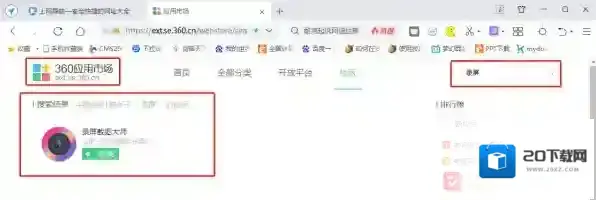
360浏览器浏览器
360浏览器录屏工具使用攻略
1.开始录屏
下载安装好360浏览器录屏工具后,可以将对应图标添加到工具栏中,之后如果想要录屏,就点击该图标。在弹出的选项窗口中,选择需要录制的内容,电脑桌面、浏览器标签页或者是摄像头,再点击“开始录制”就可以了。

360浏览器录屏工具
2.结束录屏
录屏开始后,用户可以使用录屏工具自带的标记功能,来进行重点讲解标记。如果想要结束录屏,点击页面右下角工具栏中的暂停或者结束键,就能完成屏幕录制。在录制的视频导出的时候,用户可以选择不同的格式下载保存。

360浏览器录屏
小编推荐:
360浏览器青少年模式怎么开?
360浏览器字体设置在哪?
360浏览器如何设置主页?
360浏览器切换极速模式全攻略
在浏览网页时,使用极速模式能让网页加载速度更快,体验更流畅。对于使用360浏览器的用户来说,切换到极速模式并不复杂。
首先,打开360浏览器。你会在浏览器界面的右上角看到一个类似“闪电”和“e”的图标。这就是切换模式的按钮。
当图标显示为“闪电”时,表示当前处于极速模式。如果显示为“e”,则是兼容模式。若你想切换到极速模式,只需点击一下“闪电”图标即可。

另外,还有一种更便捷的切换方式。在浏览网页的过程中,若你觉得页面加载速度较慢,想尝试极速模式,可以直接在地址栏左侧找到“极速/兼容”切换按钮进行切换。

切换到极速模式后,你会发现网页的加载速度明显提升。图片显示更清晰,视频播放更流畅,各种网页元素的加载也更加迅速。
需要注意的是,不同的网页在极速模式下可能会有不同的表现。有些网页可能本身就设计得比较复杂,即使在极速模式下也无法达到理想的加载速度。但总体而言,大部分常见的网页在极速模式下都能带来更好的浏览体验。
而且,360浏览器的极速模式还能节省你的上网流量。因为它在加载网页时,会更高效地处理数据,减少不必要的数据传输,从而降低流量消耗。
如果你在使用360浏览器时,经常遇到网页加载缓慢的问题,不妨尝试切换到极速模式,相信它会给你带来意想不到的快速浏览体验,让你在网络世界中畅游得更加顺畅。