 20下载网
20下载网利用Bat一键禁用注册表方法
注册表是系统的核心区域,在电脑正常的情况下,大多用户都不会去更改,也不希望有人去更改注册表,如果你的电脑有多人使用,为了避免注册表被人修改,我们可以禁用注册表,下面小编教大家制作bat来一键禁用注册表,以上方法适用于所有Windows系统。操作步骤如下:1、右键桌面空白处,在右键菜单栏中选择“新建”→“文本文档”,如图1所示:

Windows7注册表
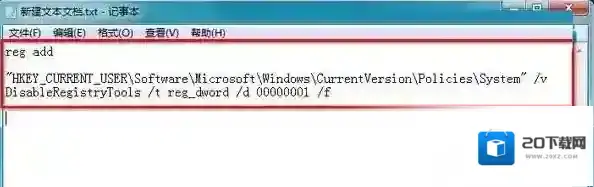
2、在记事本文档中输入以下代码:reg add
“HKEY_CURRENT_USERSoftwareMicrosoftWindowsCurrentVersionPoliciesSystem” /v DisableRegistryTools /t reg_dword /d 00000001 /f
Windows7一键
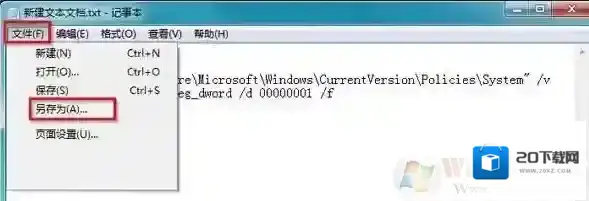
3、点击“文件”→“另存为”,如图3所示:
Windows7锁定
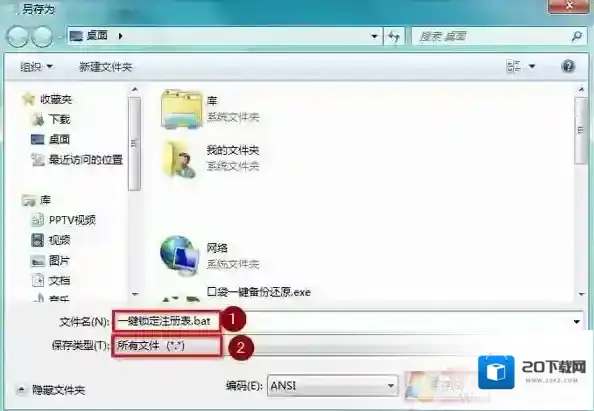
4、在另存为窗口中,在文件名中输入“一键锁定注册表.bat”,在保存类型中点选“所有文件”,点击“保存”,如图4所示:
Windows7所示
5、双击桌面上的一键锁定注册表带有齿轮的批处理图标,即可实现一键锁定注册表。这样大家也可以把bat文件随U盘携带,可以锁定别人电脑注册表。
如何禁用和启用Win7系统注册表修改功能

Windows7注册表
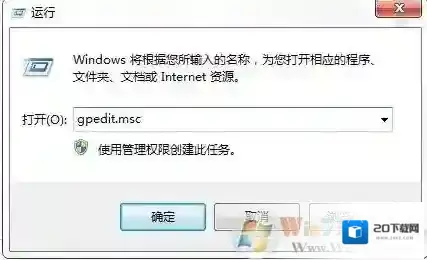
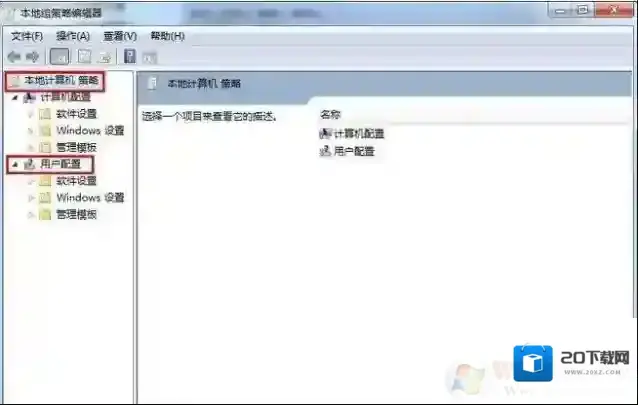
方法/步骤1、修改组策略配置,防止恶意网站修改系统注册表破坏系统的方法;步骤:开始 - 运行(输入gpedit.msc)- 确定或回车,打开本地组策略编辑器;
Windows7编辑工具
2、我们在本地组策略编辑器窗口的本地计算机 策略下找到用户配置,并点用户配置前面的小三角展开;
Windows7系统
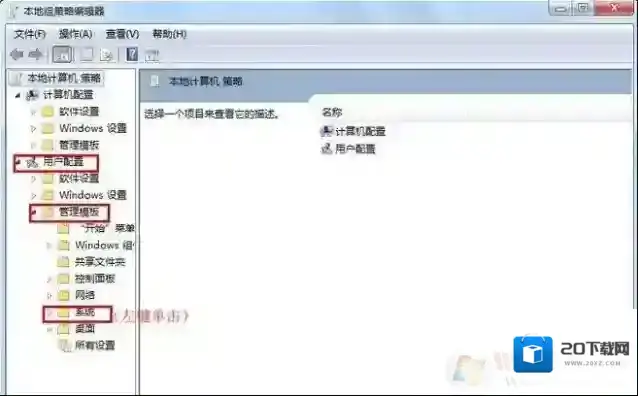
3、我们在用户配置的展开项中找到:管理模板,在管理模板下找到:系统,并左键单击:系统;
Windows7我们在
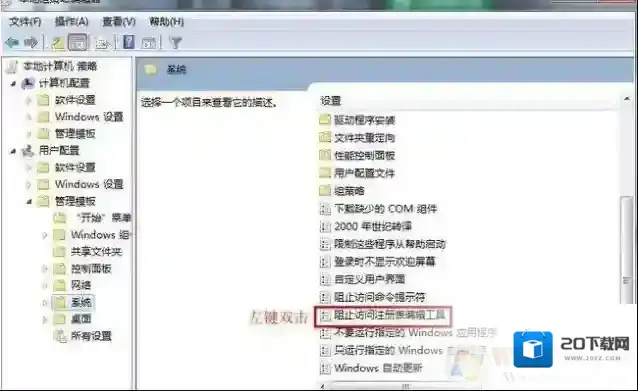
4、我们在系统右边的窗口的选项列表中,找到:阻止访问注册表编辑工具,并左键双击:阻止访问注册表编辑工具;
Windows7禁用
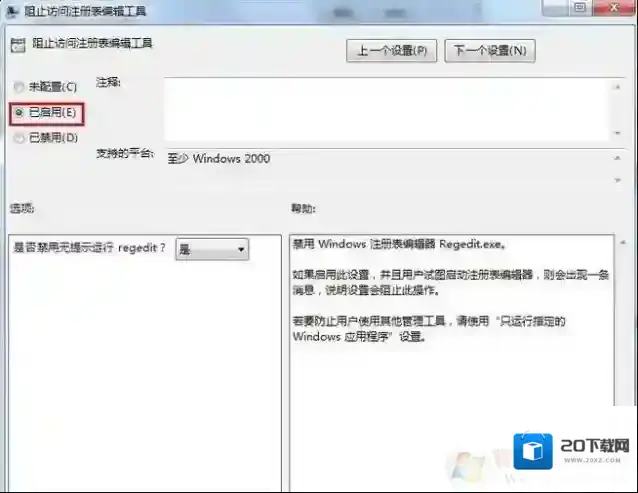
5、在弹出的阻止访问注册表编辑工具窗口中,将系统默认设置未配置更改为:已启用,然后点击:确定,注册表被锁定;

6、我们运行一下注册表试试,系统就会弹出:注册表编辑已被管理员禁用;
Windows7注册表
7、如果我们要使用注册表时,可以在阻止访问注册表编辑工具窗口中,把已启用更改为:已禁用,然后点击:确定,就可以解除锁定注册表编辑器;
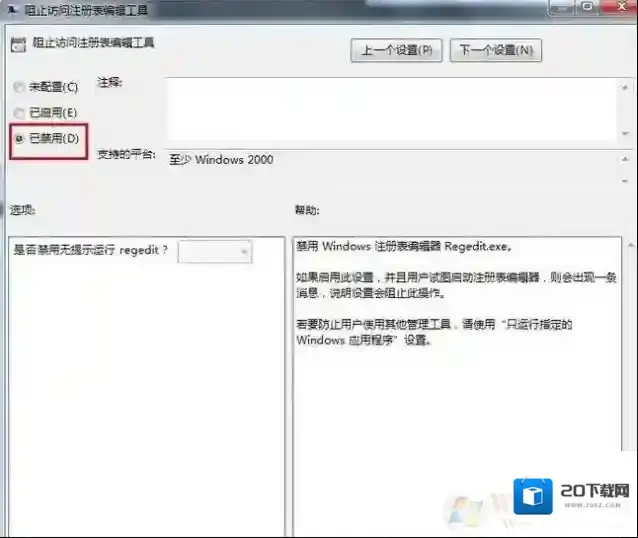
8、我们再运行一下注册表,就可以打开注册表使用了。所以,我们在不使用注册表时,最好是锁定注册表,以防止恶意网站修改系统注册表而破坏系统。有兴趣的朋友可以试试。总结:禁用和启用注册表的方法了,有兴趣的朋友可以试着设置看看