 20下载网
20下载网快手作品怎么发起投票,快手发起投票的设置方法
快手中有一项功能相信大家都不是很了解,那就是投票功能。而小编也是今天在刷快手视频的时候发现了这个功能。开始以为仅仅是封面设置的缘故,没想到的是竟然还可以直接点击来进行投票,有了这个功能无异于可以让我们在快手发布作品的时候增强一些互动性,而不局限于快手的点赞和评论了。那么您知道在快手中如何发起投票吗?下面小编就给您具体的介绍一下1、打开手机点击右上角的发布作品按钮,开始录制一个小视频

快手投票
2、录制完成后点击更多按钮,然后在弹出的页面中点击贴纸选项
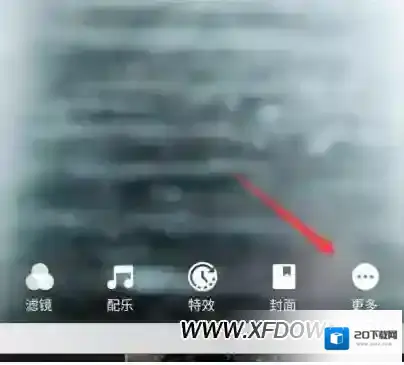
快手发起

快手点击
3、进入贴纸选项后直接选择投票选项

快手发布
4、然后输入自己发起内容的标题,最后点击发布
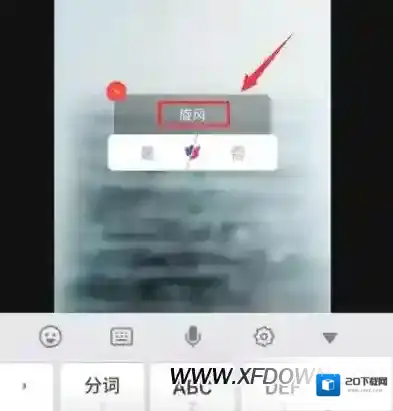
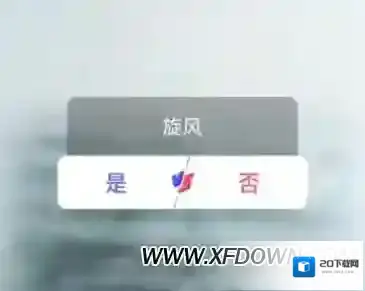
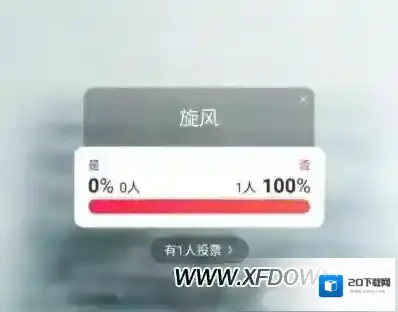
5、发布作品后别人当看到您的作品后,可以直接发起投票了。
快手:地区设置操作指南

首先,打开快手应用程序。进入主界面后,点击左上角的三道杠图标,这是快手的侧边栏入口。
接着,在弹出的侧边栏中,找到并点击“设置”选项。进入设置页面后,向下滚动屏幕,找到“隐私设置”这一项。
点击“隐私设置”,进入隐私设置页面。在这里,你会看到“个人信息查阅与管理”选项,点击它。
在“个人信息查阅与管理”页面中,找到“地区”这一信息栏。此时,你可以看到当前显示的地区信息。
若要更改地区,点击“地区”后面的当前地区名称。系统会弹出一个地区选择页面,页面以地图的形式展示了各个地区。
你可以通过滑动屏幕或者点击地图上的具体位置来查找你想要设置的地区。比如,你想设置为“北京”,就可以在地图上找到北京对应的区域并点击。

选好地区后,点击“完成”按钮,此时快手的地区设置就更改成功了。你可以返回主界面查看,个人资料中的地区信息已经变为你刚刚设置的内容。

另外,需要注意的是,地区信息设置后,可能会影响到快手为你推荐的内容,例如基于你所在地区的本地生活服务、同城动态等。同时,在参与一些快手的活动时,地区信息也可能作为活动参与条件的一部分。所以,合理设置地区能让你更好地融入快手的社区环境,享受更多个性化的服务和有趣的内容。按照以上步骤,轻松就能完成快手地区的设置,快去试试吧,让你的快手之旅更具特色。