 20下载网
20下载网qq影音怎么截取视频片段,qq影音如何剪辑视频
平时看视频的时候会偶尔看到喜欢的片段,通常都会想将其剪切下来保存,而对于一些电脑小白来说剪切视频简直就是比登天还难的事情,会认为剪切视频需要用到复杂的程序才能操作。其实大可不必,今天小编就来给您讲解一下利用我们日常经常用到的qq影音播放器来进行视频的剪切。平时看视频的时候会偶尔看到喜欢的片段,通常都会想将其剪切下来保存,而对于一些电脑小白来说剪切视频简直就是比登天还难的事情,会认为剪切视频需要用到复杂的程序才能操作。其实大可不必,今天小编就来给您讲解一下利用我们日常经常用到的qq影音播放器来进行视频的剪切。 1、首先打开QQ影音,播放我们要剪切的视频! 2、点击右下角的影音工具箱按钮,在弹出的菜单中选择“截取” 3、进入编辑界面后,拖动时间拉杆按钮来选择自己要截取的片段,可点击预览按钮来对截取的片段进行预览 4、截取完毕后,点击保存按钮,设置要保存的选项点击确定即可1、首先打开QQ影音,播放我们要剪切的视频!
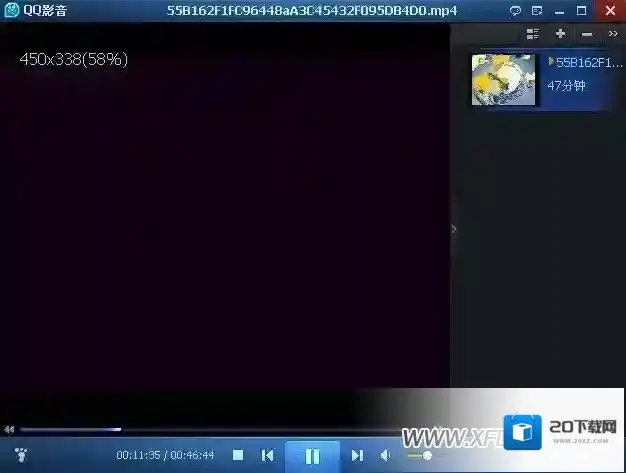
qq影音截取
2、点击右下角的影音工具箱按钮,在弹出的菜单中选择“截取”
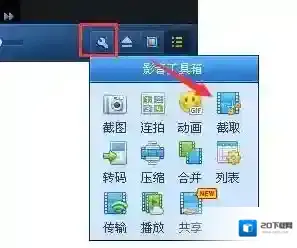
qq影音视频
3、进入编辑界面后,拖动时间拉杆按钮来选择自己要截取的片段,可点击预览按钮来对截取的片段进行预览
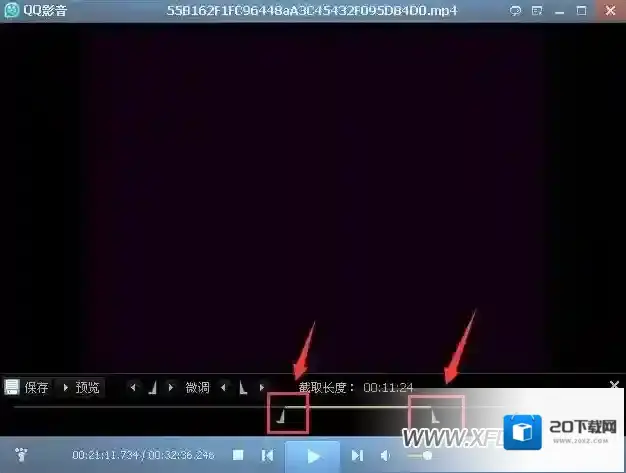
qq影音点击
4、截取完毕后,点击保存按钮,设置要保存的选项点击确定即可
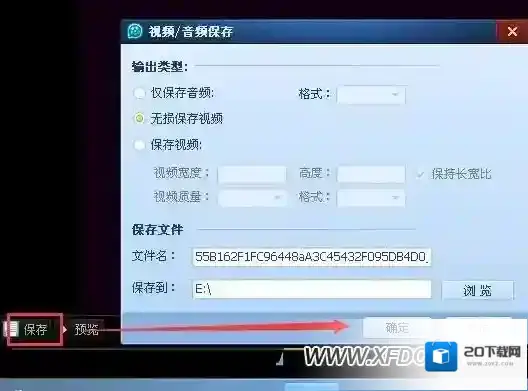
qq影音按钮
QQ影音:关闭本地文件默认打开操作教程
在日常使用电脑的过程中,有时会遇到 qq 影音成为本地文件默认打开程序的情况,这可能会给我们带来一些不便。下面就来介绍关闭 qq 影音本地文件默认打开的方法。
首先,找到电脑中的“此电脑”图标,右键点击它,选择“属性”。在弹出的窗口中,点击左侧的“控制面板主页”。
进入控制面板后,找到“程序”选项并点击,然后在“程序和功能”中找到“默认程序”。
在默认程序设置页面,点击“设置默认程序”。这时会出现电脑中已安装的各种程序列表,从中找到 qq 影音。
点击 qq 影音后,在右侧会出现相关设置选项,选择“将此程序设置为默认值”下方的“选择此程序的默认值”。
在弹出的 qq 影音默认值设置窗口中,仔细查看各项文件类型的关联设置。你会发现很多文件类型都被关联到了 qq 影音,比如视频文件、音频文件等。

逐一取消这些关联设置,比如取消视频文件类型与 qq 影音的关联,将其改为系统默认的视频播放器关联(如果有其他合适的默认播放器)。操作时只需点击相应文件类型后的下拉菜单,选择其他合适的程序即可。
完成所有文件类型关联的修改后,点击“确定”保存设置。这样,qq 影音就不会再默认打开本地文件了。
通过以上步骤,就能轻松关闭 qq 影音本地文件默认打开的设置,让电脑按照你的需求来打开各类文件,提升文件打开的便利性和效率。
QQ音乐合并实用方法分享
在日常使用中,有时我们会希望把几首音乐合并成一首,qq影音就能帮我们实现这个需求。

首先,打开qq影音软件。然后找到你想要合并的音乐文件,确保这些音乐文件都在电脑中易于查找的位置。

接下来,依次播放你要合并的音乐。在播放第一首音乐时,当音乐播放到你希望与下一首衔接的位置,暂停播放。此时,右键点击播放界面,在弹出的菜单中选择“转码/截取/合并”选项。
进入“转码/截取/合并”页面后,点击“添加文件”按钮,将第二首音乐添加进来。你可以通过拖动进度条来调整两首音乐的衔接点,确保它们无缝连接。按照这样的方式,依次添加你想要合并的所有音乐文件。
添加完所有音乐后,点击“合并”按钮。在弹出的保存对话框中,选择你希望保存合并后音乐文件的位置,并为其命名。同时,你还可以选择输出文件的格式,如常见的mp3格式等。
设置好保存路径和文件名等参数后,点击“开始”按钮,qq影音就会开始合并音乐文件。等待合并过程完成,你就能得到一首合并后的音乐了。