 20下载网
20下载网《腾讯会议》语音激励作用介绍

1、语音激励(voice activated),指的是有多方在一个会议室中,当前说话方的视频会被放大。主要用于会议视频摄像系统、麦克拾音系统的自动控制和管理。
2、通过语音激励实现视频拍摄画面对应的数字编程,麦克音频通道优先权的设定,满足在会议过程中采用通讯型多点电子定位会议跟踪摄像机,对现场发言人进行特写画面的自动跟踪拍摄,达到电视级效果。
3、在会议过程中,通过对现场不同位置发言人的语音识别,自动跟踪拍摄发言人的特写画面,当发言人发言完毕后,即自动对现场参会人员进行自动巡航拍摄,主动归位于主持人画面。同时向光盘直刻阵列和网络设备提供优质的视频信息,满足会议视频自动采集需要。
腾讯会议语音激励开启方法:
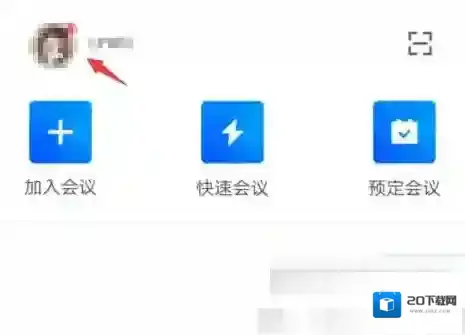
1、打开腾讯会议后,点击左上角的头像。
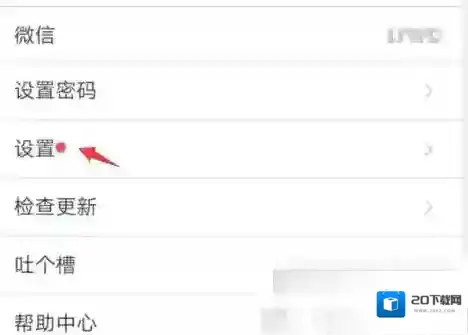
2、之后,点击设置选项。
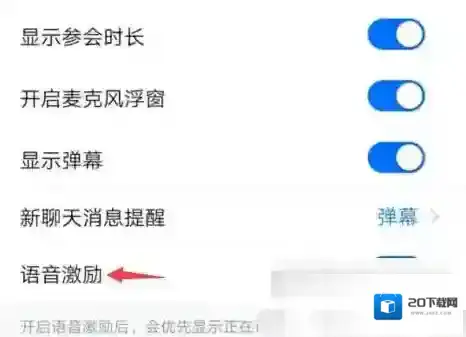
3、选择语音激励开启即可。
本文内容来源于互联网,如有侵权请联系删除。
腾讯会议周期性会议号变化规则
在使用腾讯会议进行周期性会议时,您可能会对会议号是否会改变产生疑问。本文将详细介绍腾讯会议中的周期性会议机制,并解答关于会议号是否会发生变化的问题。
腾讯会议提供了一种方便的功能,允许用户设置周期性会议,以确保团队成员能够按时参加。通过周期性会议功能,您可以安排每周、每月或自定义频率的会议,这使得管理常规会议变得更加轻松。只需选择适当的日期和时间,设定会议主题,然后保存即可。
会议号是否会改变?
腾讯会议的周期性会议功能支持固定会议号和随机会议号两种模式。默认情况下,当您创建周期性会议时,系统会为每次会议生成一个唯一的会议号。这意味着在不同日期召开的同一周期性会议,其会议号可能是不同的。然而,您也可以选择固定的会议号,这样所有周期性会议都将使用同一个会议号,方便参与者记住并加入会议。

如何设置固定会议号
如果您希望在创建周期性会议时使用固定的会议号,可以按照以下步骤操作:
1. 登录腾讯会议账号。
2. 点击“预定会议”按钮。
3. 在弹出的窗口中选择“周期性会议”选项卡。

4. 设置会议的时间和频率。
5. 在“高级设置”部分找到“会议号”选项。
6. 选择“固定会议号”,并输入您希望使用的会议号。
7. 确认设置并保存。
总结
腾讯会议中的周期性会议的会议号是否发生变化取决于您的设置。默认情况下,每次会议的会议号都是唯一的;而如果您选择固定会议号,则所有周期性会议都将使用同一个会议号。了解这一机制有助于您更好地规划和管理您的周期性会议,提高会议效率。
腾讯会议怎么下载电脑版客户端
在当今数字化办公的时代,腾讯会议成为了许多人常用的远程协作工具。如果你想在电脑上使用腾讯会议,以下是详细的下载与安装步骤。
下载腾讯会议客户端
1. 打开浏览器:无论是ie、chrome还是firefox等浏览器,都可以进行腾讯会议客户端的下载。
2. 进入官网:在浏览器地址栏输入腾讯会议官方网址(meeting.tencent.com),进入腾讯会议官网。
3. 找到下载入口:在官网首页,一般会有明显的“下载”按钮,点击该按钮。
4. 选择电脑版:进入下载页面后,会看到不同版本的下载选项,选择适合你电脑操作系统的“电脑版”进行下载。

安装腾讯会议电脑版
1. 找到下载文件:下载完成后,在电脑的“下载”文件夹或你指定的存储位置找到腾讯会议的安装文件。

2. 双击安装文件:双击该文件,会弹出安装向导界面。
3. 同意许可协议:仔细阅读软件许可协议,点击“同意”按钮,表示你接受协议条款。
4. 选择安装位置:你可以点击“浏览”按钮,选择腾讯会议要安装的文件夹路径;若不更改,直接点击“安装”,软件将默认安装在系统推荐的位置。
5. 等待安装过程:安装程序开始复制文件并进行安装,这可能需要一些时间,请耐心等待。
6. 完成安装:安装完成后,会出现安装完成的提示界面,点击“完成”即可。

安装完成后,你可以在电脑桌面或开始菜单中找到腾讯会议的图标,双击图标即可打开腾讯会议客户端,开启高效便捷的远程会议之旅。无论是个人使用还是团队协作,腾讯会议都能为你提供稳定、流畅的会议体验。现在就按照上述步骤,将腾讯会议电脑版安装到你的电脑上吧。