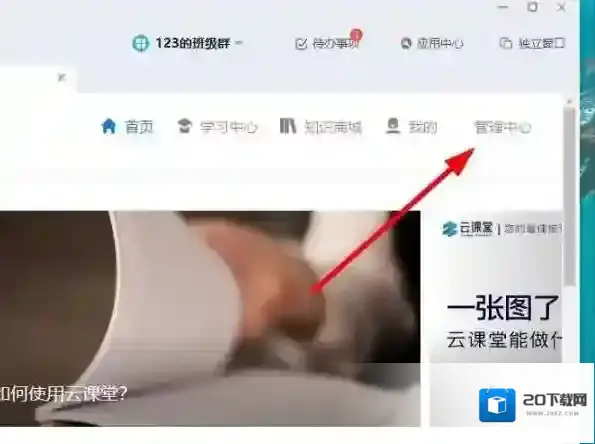
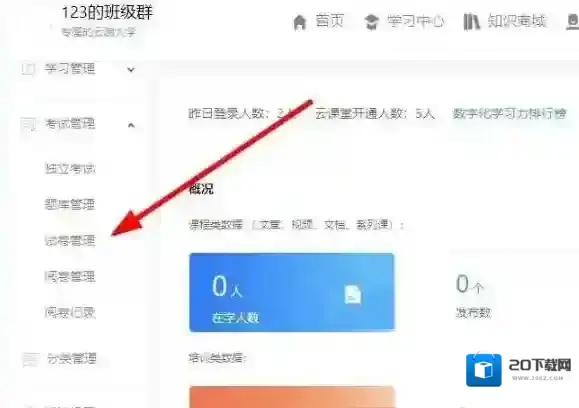
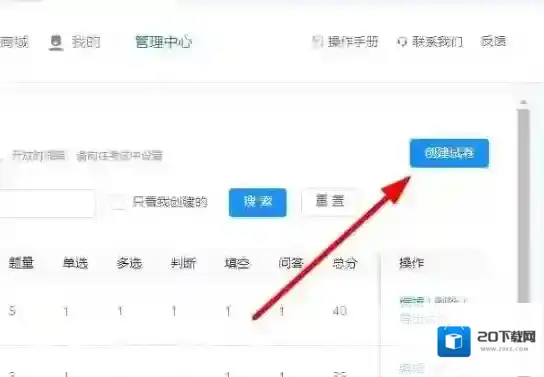
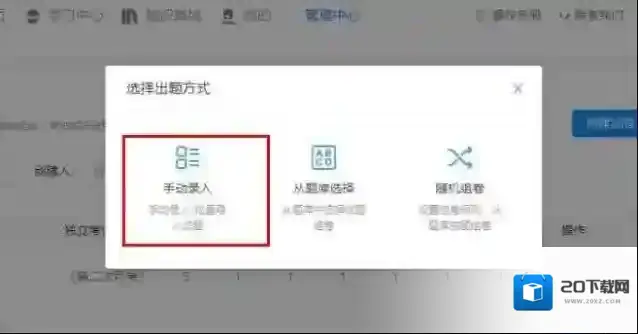
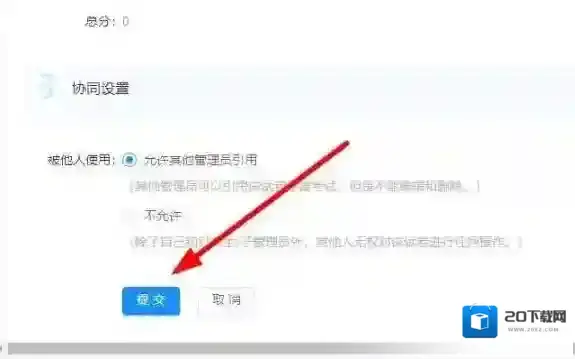
《钉钉》云课堂批量导入试题方法 2025-07-07 21:17:16 分类: 应用教程 • 阅读: 311 1、进入钉钉云课堂,点击云课堂右上方的“管理中心”。 2、选择左侧任务栏中的“试卷管理”。 3、点击右上方的“创建试卷”。 4、选择“手动录入”即可批量导入试题。 5、完成后点击“提交”即可。 钉钉调整字体大小具体操作方法钉钉网页版登录入口使用教程钉钉来电提示音关闭技巧分享《钉钉》运动功能位置《钉钉》实人认证教程
 20下载网
20下载网