 20下载网
20下载网《快影》编辑制作视频教程
快影编辑制作视频教程:
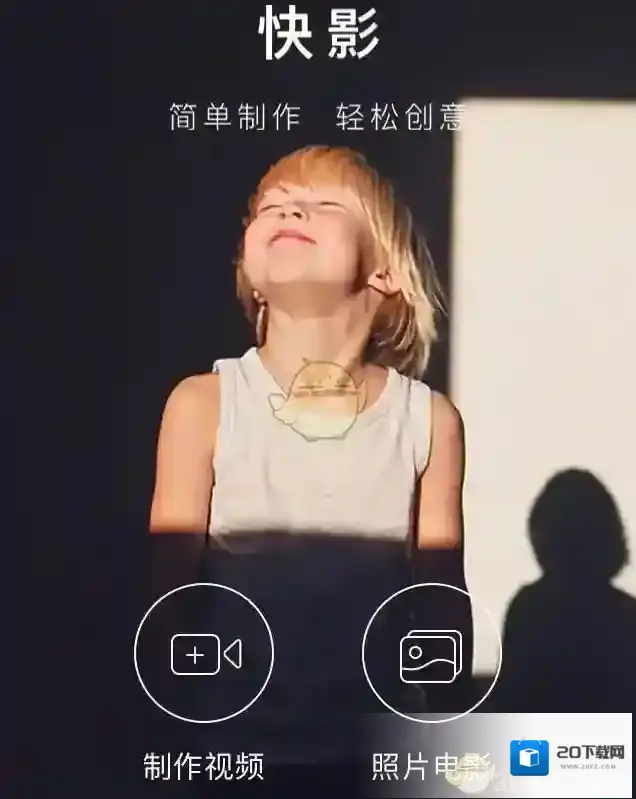
首先进入快影APP,可以选择“制作视频”还是“照片电影”,在下面就是你手机里面的视频或者照片咯!选择要剪辑的照片或者视频就行。
下面有四个选项,就是他的主要功能了!点击可以选择。
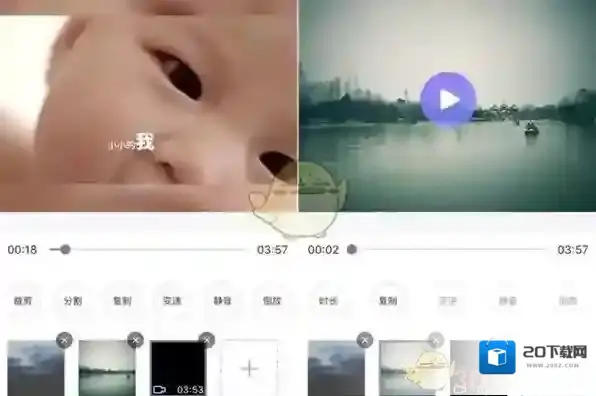
点击第一个“剪刀”,是回剪辑主页,主页里面有剪辑中常用的一些功能,可以分别对视频和照片进行一些编辑,其中小编最喜欢的就是对视频的变速和倒放功能,这就促使我们创作出更有意思的视频。
第二个图标就是为视频添加配乐或者配音,现阶段而言安卓版本比苹果上的版本多了添加音效、配乐,以及支持从本地添加音乐功能。相信后续苹果版也会跟进。
第三个魔法棒图标是用来添加滤镜的。
软件搭配十多款精美的滤镜,包括LOMO、胶片、蔷薇等等效果,为我们的视频选择一个合适的滤镜风格能大大提高逼格。
第四个是给视频配上字幕用的,拖动可以选择配字幕的时间哦!但是字幕不能移动,只能固定在最低端。
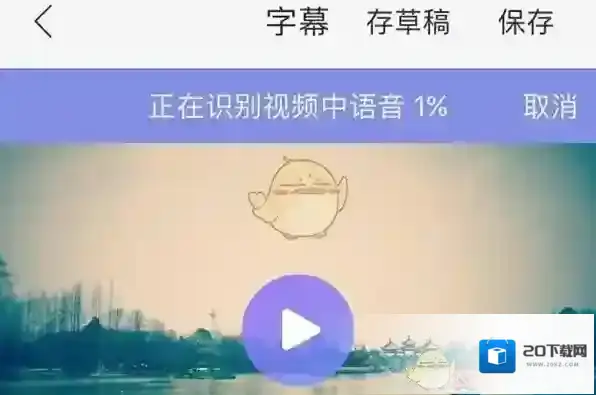
快影主打的功能之一就是智能语音识别功能,在我们添加视频时会自动识别视频中的语音并转换成字幕,不过这个功能现阶段并没有那么好用,如果对识别的字幕不满意的话,可以手动添加字幕。
编辑完后,点击上面的”保存“可以保存视频,点击”草稿箱“可以保存到草稿哦!
快影语音识别字幕生成教程
1. 打开快影并导入视频:首先,在手机上打开快影应用程序。进入主界面后,点击“开始创作”按钮,然后从手机存储中选择您想要添加字幕的视频,选中后点击“完成”,将视频导入到快影编辑界面。
2. 点击“字幕”功能:在视频编辑界面的下方菜单栏中,找到并点击“字幕”选项。这将开启快影的字幕添加功能。
3. 选择识别方式:进入字幕功能页面后,您会看到多种识别方式。一般来说,点击“自动识别字幕”即可。快影会自动对视频中的语音进行识别,并快速生成字幕。
4. 调整字幕样式:快影提供了丰富的字幕样式供您选择。您可以点击字幕,在弹出的编辑框中,对字幕的字体、颜色、大小、位置等进行个性化调整,使字幕与视频画面更加匹配,提升观看体验。

5. 编辑字幕内容:如果快影自动识别的字幕存在一些错误,您可以点击字幕进行修改。通过手动编辑,确保字幕内容准确无误,清晰传达视频中的语音信息。

6. 设置字幕出现与消失时间:为了让字幕的出现和消失更加自然,符合视频的节奏,您还可以对字幕的出现时间和消失时间进行设置。点击字幕,在编辑框中找到“时长”选项,通过拖动进度条来调整字幕的显示时长,使其与语音的播放时间完美契合。
7. 检查并导出视频:完成上述所有设置后,仔细检查一遍字幕内容和样式是否符合您的要求。确认无误后,点击右上角的“导出”按钮,快影就会将带有准确字幕的视频保存到您的手机中,方便您分享给朋友或发布到各种平台上。
快影去除水印完整教程
在b站发视频时,有时候我们可能会遇到需要去除视频水印的情况。下面就为大家分享一些视频水印去除的方法。
一、使用去水印软件

市面上有不少专门的视频去水印软件,比如“快影”等。这些软件通常操作较为简单。以快影为例,打开软件后导入需要去除水印的视频,然后在其功能界面中找到“裁剪”或“编辑”选项,通过调整画面范围,避开带有水印的部分,从而间接达到去除水印的效果。不过这种方法对于水印位置比较特殊或者水印与视频主体融合度较高的情况,可能效果不太理想。
二、利用视频编辑软件
像adobe premiere pro等专业视频编辑软件也可以尝试去除水印。将视频导入软件后,利用“克隆”工具,选择视频中与水印部分相似且无水印的区域,然后逐步覆盖水印部分进行修复。但这需要一定的视频编辑技巧和经验,操作起来相对复杂,对新手来说有一定难度。
三、在线去水印工具
一些在线平台提供视频去水印服务。比如“水印宝”等在线工具,进入其官网,按照提示上传视频,然后根据软件的指引,选取合适的去水印方式,如框选水印区域进行去除等。在线工具使用方便,无需安装软件,但可能在功能的全面性和处理效果上不如专业软件。
四、利用截图拼接
如果水印位置不影响视频主体内容展示,还可以采用截图拼接的方法。先截取无水印的视频片段,然后根据原视频的顺序,利用图像编辑软件如photoshop等,将这些截图拼接起来,形成一个新的无水印视频。不过这种方法只适用于水印对视频整体影响较小且视频内容连贯性要求不是特别高的情况。

需要注意的是,在去除视频水印时,要确保自己的操作符合法律法规和平台规定,避免侵权行为。同时,不同的去除方法适用于不同的视频水印情况,大家可以根据实际需求选择合适的方式来达到去除水印的目的,以便更好地在b站等平台分享优质视频。
